

Кошик у Facebook: де знайти і як відновити видалений допис на телефоні та компʼютері
Видалений у Facebook допис не зникає одразу: соцмережа переміщує його до кошика й зберігає там 30 днів. Цього часу достатньо, щоб повернути випадково стерту публікацію, — якщо знати, де шукати.
Головне
Видалені дописи потрапляють до кошика в «Журналі дій» і зберігаються там 30 днів.
Після 30 днів Facebook видаляє їх автоматично — відновити такий вміст неможливо.
Відновлений допис повертається на своє місце з тією самою аудиторією, що й до видалення.
Архів, на відміну від кошика, зберігає дописи без обмеження в часі.
Чи можна відновити видалений допис у Facebook
Так, але лише протягом 30 днів. Допис, який власник акаунта видаляє зі свого профілю, не стирається миттєво: Facebook переміщує його до кошика. За даними довідкового центру Meta, вміст у кошику бачить тільки власник акаунта, а через 30 днів він автоматично видаляється й відновленню вже не підлягає. Поки цей строк не минув, допис можна повернути на місце, перемістити в архів або остаточно видалити раніше.
Meta також уточнює: поки вміст лежить у кошику, на нього й далі поширюються Умови використання та Політика конфіденційності компанії. Тож якщо мета — позбутися публікації якнайшвидше, кошик варто очистити вручну, а не чекати, доки спливуть 30 днів.
Де кошик у Facebook на iPhone та Android
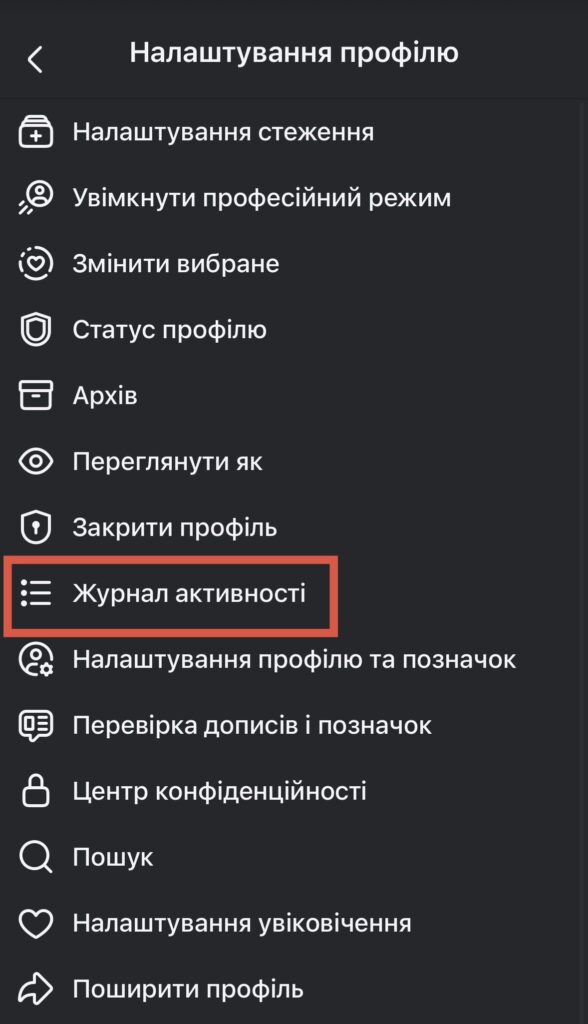
Кошик розташований у «Журналі дій». Шлях до нього однаковий для iPhone та Android:
Відкрити застосунок Facebook і перейти на сторінку свого профілю.
Натиснути кнопку «⋯» під фото профілю.
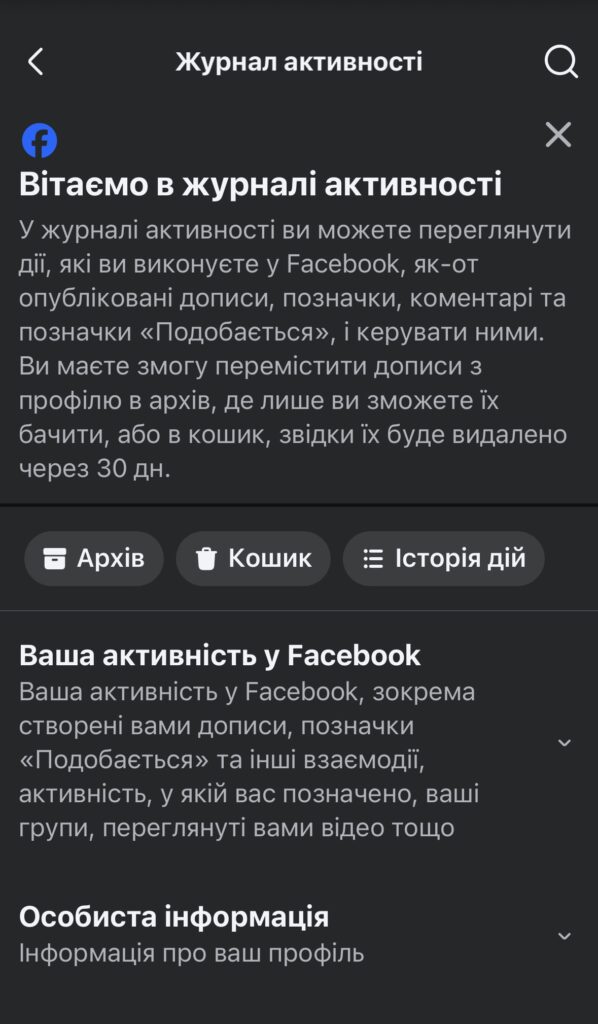
Вибрати «Журнал активності».
Угорі екрана натиснути «Кошик».
У кошику зібрано все, що було видалено за останні 30 днів.
Як відновити допис із кошика
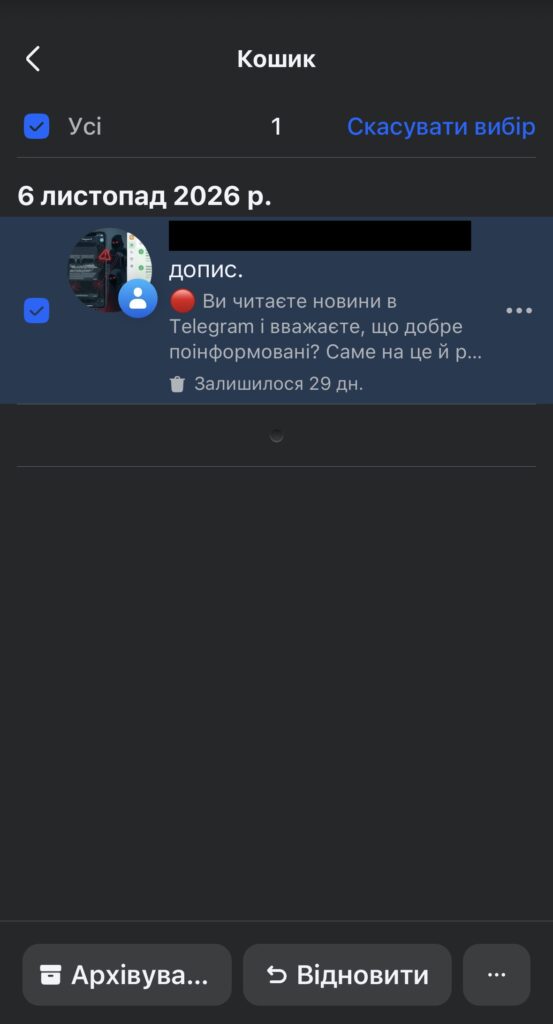
У кошику позначити допис, поставивши відмітку в квадраті поруч із ним.
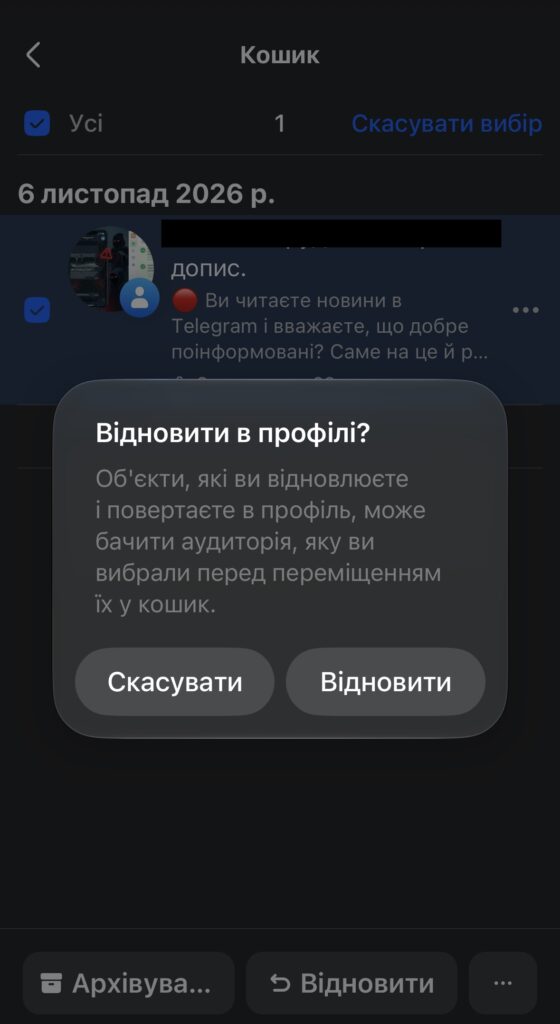
Натиснути «Відновити» внизу екрана.
Підтвердити дію, ще раз натиснувши «Відновити».
Допис повернеться туди, де його було опубліковано. Позначити можна одразу кілька дописів. Якщо публікацію потрібно зберегти, але не показувати іншим, замість «Відновити» варто вибрати «Архівувати». Ті самі дії доступні й у Facebook Lite.
Як відновити видалений допис на компʼютері
Відкрити facebook.com, увійти в акаунт і перейти на сторінку свого профілю.
Натиснути «⋯» праворуч під обкладинкою та вибрати «Журнал дій».
У лівій панелі вибрати «Кошик».
Позначити потрібний допис, натиснути «Відновити» й підтвердити дію у спливаючому вікні.
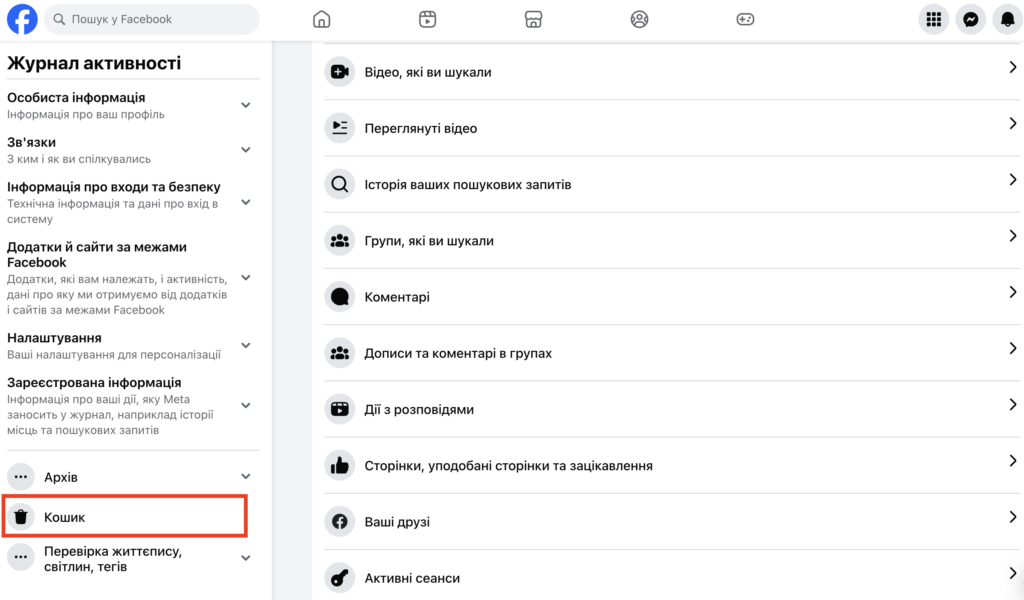
Є обмеження: за довідкою Meta, масове керування дописами через розділ «Керування діяльністю» поки працює лише в застосунках для Android, iPhone та у Facebook Lite. Якщо у веб-версії потрібного пункту немає, простіше відновити допис зі смартфона.
Кошик чи архів: у чому різниця
Обидва розділи розташовані в «Журналі дій», і їх легко сплутати. Різниця — у тому, що станеться з дописом далі.
Кошик Архів Хто бачить Лише власник акаунта Лише власник акаунта Скільки зберігається 30 днів, потім автоматичне видалення Доки власник не відновить або не видалить допис Чи можна відновити Так, протягом 30 днів Так, у будь-який момент Для чого підходить Для дописів, які точно не потрібні Для дописів, які треба сховати, але зберегти
Архів підходить для дописів, які не мають бути на виду, але можуть знадобитися згодом. Після відновлення з архіву допис знову бачить та аудиторія, яку було вибрано до архівування.
Читайте такожЯк захистити акаунт у соцмережах від зламу: чекліст
Чому допису немає в кошику
Якщо видаленого допису в кошику не видно, причин може бути кілька:
минуло понад 30 днів — у такому разі Facebook уже видалив допис остаточно;
допис видалили з кошика вручну — він теж не підлягає відновленню;
вміст не можна перемістити до кошика — Meta зазначає, що не все з «Журналу дій» підтримує переміщення в архів чи кошик;
допис не видалено, а заархівовано — варто перевірити розділ «Архів» у тому самому «Журналі дій»;
допис опубліковано на сторінці (Page), а не в профілі — у сторінок власний «Журнал дій», доступний через професійну панель.
Що перевірити після відновлення
Відновлений допис бачить та сама аудиторія, яку було вибрано до його переміщення в кошик, — так описує механізм довідка Meta. Це варто врахувати, якщо публікація давня: допис, колись відкритий для всіх, повернеться публічним. Після відновлення варто відкрити налаштування аудиторії допису й за потреби звузити її, наприклад до «Друзів» або «Лише я».
Якщо дописи видалив не власник акаунта
Зникнення публікацій, яких власник не видаляв, — одна з ознак зламу акаунта. Порядок дій у такій ситуації:
Перевірити кошик: дописи, видалені зловмисником протягом останніх 30 днів, можна відновити.
Негайно змінити пароль і завершити всі незнайомі сеанси входу.
Якщо увійти в акаунт не вдається, скористатися facebook.com/hacked — офіційною сторінкою Meta для відновлення зламаних акаунтів.
Після відновлення доступу увімкнути двофакторну автентифікацію.
Кошик у Facebook — це 30-денна страховка від випадкового видалення. Щоб нею скористатися, достатньо памʼятати, де він розташований: «Журнал дій» → «Кошик». Для дописів, які потрібно сховати, але не втратити, надійніше використовувати архів — він не має строку зберігання.
Ця стаття Кошик у Facebook: де знайти і як відновити видалений допис на телефоні та компʼютері раніше була опублікована на сайті CyberCalm, її автор — Наталя Зарудня