
Час автономної роботи ноутбука з Windows 11: як довше працювати від акумулятора
Під час планових і аварійних відключень світла ноутбук часто стає головним робочим інструментом, і кожні пів години роботи від акумулятора мають значення. У Windows 11 достатньо вбудованих засобів, щоб помітно продовжити автономність: від детального звіту про стан батареї до режимів, які обмежують фонову активність. Більшість із них за замовчуванням налаштовано із запасом на продуктивність, тому переглянути їх варто заздалегідь — до відключення, а не тоді, коли заряду лишилося 15%.
Головне
Звіт powercfg /batteryreport показує, скільки ємності втратив акумулятор і скільки часу він реально тримає.
Режим живлення «Найкраща енергоефективність» та енергозбереження обмежують фонову активність, а енергозбереження можна вмикати вручну, не чекаючи 20% заряду.
Найбільше енергії витрачає екран: яскравість, частота оновлення й тайм-аути дають найпомітніший ефект.
Для тривалої перерви гібернація витрачає менше енергії, ніж сон.
Microsoft радить тримати заряд приблизно в межах 20–80% і уникати перегріву, а не робити «тренувальні» розряди до нуля.
Як перевірити стан і знос акумулятора: звіт powercfg /batteryreport
Перш ніж змінювати налаштування, варто зʼясувати, у якому стані сам акумулятор. Windows 11 створює детальний HTML-звіт про батарею за допомогою вбудованої утиліти powercfg.
Відкрити меню «Пуск», ввести cmd і вибрати «Запуск від імені адміністратора».
Ввести команду й натиснути Enter:
powercfg /batteryreport /output "%USERPROFILE%\Documents\battery-report.html"Відкрити файл battery-report.html з теки «Документи» в будь-якому браузері.
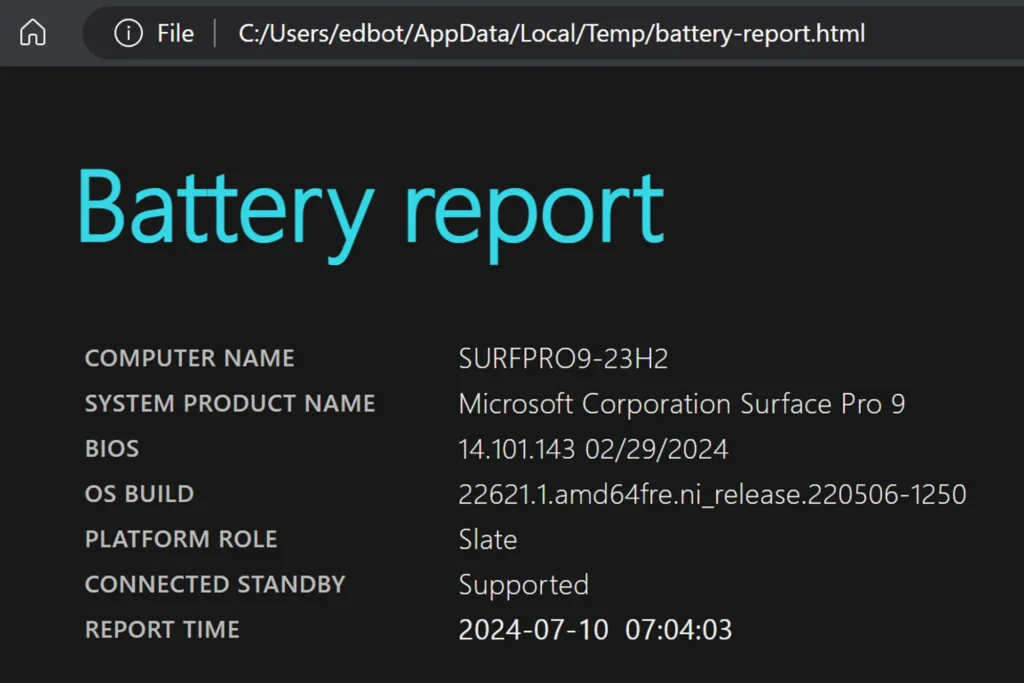
Скористайтеся командою powercfg з параметром /batteryreport, щоб створити цей документ у форматі HTML
Ключ /output задає, куди зберегти звіт; без нього файл зʼявиться в поточній теці командного рядка. Ключ /duration обмежує кількість днів, які аналізує звіт, — обидва описані в документації powercfg.
Назви розділів у звіті — англійською. Найкорисніші з них:
Installed batteries — заводська ємність (DESIGN CAPACITY) і поточна ємність повного заряду (FULL CHARGE CAPACITY) у мВт·год. Різниця між ними — це знос акумулятора.
Battery capacity history — як змінювалася ємність з часом.
Recent usage і Battery usage — коли і як швидко розряджався ноутбук за останні дні. Якщо зіставити ці сеанси з тим, що відбувалося на компʼютері, легко побачити, які сценарії найенергоємніші.
Battery life estimates — оцінка часу роботи за поточної та заводської ємності. Різниця між колонками AT FULL CHARGE і AT DESIGN CAPACITY показує, скільки автономності вже «зʼїв» знос.
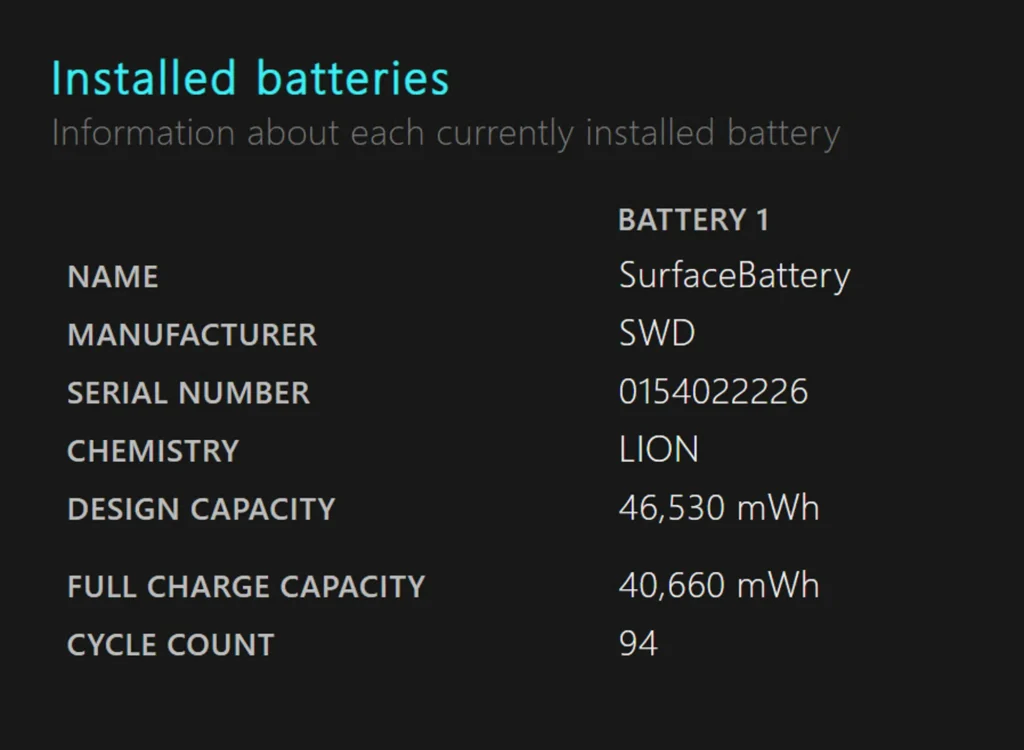
Дізнайтеся, чи не зменшилася з часом ємність встановленого акумулятора (або акумуляторів, якщо їх більше одного)
Якщо поточна ємність помітно менша за заводську, жодні налаштування не повернуть утрачених годин. У такому разі варто зважити заміну акумулятора в сервісному центрі — особливо якщо ноутбук потрібен для роботи під час відключень.
Для пошуку причин підвищеного енергоспоживання є ще одна команда — powercfg /energy. Вона 60 секунд спостерігає за системою і створює звіт про типові проблеми енергоефективності. Microsoft радить запускати її, коли компʼютер не навантажений, а всі програми й документи закриті.
Які застосунки витрачають найбільше заряду
Окремий звіт про енергоспоживання застосунків є в «Параметрах»: «Система» → «Живлення та акумулятор» → «Використання акумулятора». Тут є графік рівня заряду і список «Використання акумулятора за застосунками» за останні 24 години або 7 днів. Саме цей список найшвидше показує, який месенджер, браузер чи службовий застосунок витрачає заряд у фоні.
Для застосунків, які це дозволяють, фонову активність можна обмежити: у списку натиснути «Інші параметри» (три крапки) → «Керування фоновою активністю», як описано в порадах Microsoft щодо економії заряду.
Для класичних програм без таких налаштувань є режим ефективності в Диспетчері завдань. Його вмикають так: Ctrl+Shift+Esc → правою кнопкою на процесі → «Режим ефективності». Режим знижує пріоритет процесу і вмикає EcoQoS — енергоощадний спосіб виконання на процесорі. Застосовувати його варто до фонових програм, а не до тих, з якими працюють у цей момент: вони можуть помітно сповільнитися.
Читайте такожЯкі вбудовані програми Windows 11 можна видалити, а які варто залишити
Режим живлення: «Найкраща енергоефективність»
Режим живлення змінюють у «Параметри» → «Система» → «Живлення та акумулятор» → «Режим живлення». За замовчуванням Windows 11 використовує збалансований режим. Варіант «Найкраща енергоефективність», за даними Microsoft, зменшує енергоспоживання, обмежуючи фонову активність.
Ціна — нижча продуктивність у важких завданнях: рендерингу, компіляції, іграх. Для документів, браузера й відеозвʼязку різниця зазвичай малопомітна, тож під час відключень цей режим варто тримати увімкненим постійно.
Енергозбереження: вмикати раніше, ніж на 20%
Починаючи з Windows 11 24H2, функцію «Економія заряду акумулятора» замінило енергозбереження (Energy Saver). Воно знижує яскравість екрана й обмежує фонові процеси. За замовчуванням режим вмикається автоматично, коли заряд опускається до 20%. Поріг змінюють у розділі «Живлення та акумулятор» → «Енергозбереження»; там само є перемикач «Завжди використовувати енергозбереження» і опція зниження яскравості екрана в цьому режимі.
Під час відключень світла немає сенсу чекати порогу: режим можна ввімкнути одразу після переходу на акумулятор. Найшвидше це зробити кнопкою «Енергозбереження» у швидких налаштуваннях (Win+A).
Після оновлення значків батареї, яке Microsoft почала поширювати в листопаді 2025 року, увімкнене енергозбереження позначає не листочок, а помаранчевий колір значка батареї на панелі завдань. Тоді ж повернулася можливість показувати відсоток заряду поруч зі значком: «Живлення та акумулятор» → перемикач «Відсоток заряду батареї».
Microsoft також тестує адаптивне енергозбереження: воно саме вмикає й вимикає режим залежно від навантаження на систему і не змінює яскравість екрана. Функцію показали в тестових збірках Windows Insider; якщо вона зʼявиться в стабільній версії, її шукатимуть у тому самому блоці «Енергозбереження».
Екран: яскравість, частота оновлення і темна тема
Дисплей — один із найбільших споживачів енергії в ноутбуці, тому налаштування екрана дають найпомітніший ефект.
Яскравість. Найпростіший спосіб — зменшити її вручну в швидких налаштуваннях. У «Рекомендаціях щодо енергозбереження» також є опція, яка автоматично підлаштовує яскравість і контрастність під вміст на вбудованому екрані.
Динамічна частота оновлення. На ноутбуках з екранами 120 Гц і вище її вмикають у «Система» → «Дисплей» → «Розширені параметри дисплея». За поясненням Microsoft, функція знижує частоту оновлення, коли на екрані статичний вміст. Ще радикальніший варіант — вручну встановити 60 Гц на час роботи від акумулятора.
Темна тема. «Персоналізація» → «Кольори». Найбільше вона заощаджує на OLED-екранах, де темні пікселі практично не світяться.
Підсвічування клавіатури. Якщо воно не потрібне, його краще вимкнути клавішею або у фірмовій утиліті виробника.
Тайм-аути екрана, сон і гібернація
Час, через який вимикається екран і ноутбук переходить у сон, налаштовують у «Живлення та акумулятор» → «Тайм-аути екрана, сну та гібернації». Microsoft уже скоротила стандартні значення: на ноутбуках із сучасним режимом очікування (Modern Standby) екран вимикається, а пристрій засинає через 3 хвилини роботи від батареї. Якщо раніше ці значення збільшували вручну, варто їх повернути.
Для тривалої перерви — наприклад, на ніч під час довгого відключення — краще використовувати гібернацію. За даними Microsoft, вона витрачає менше енергії, ніж сон, а після увімкнення всі відкриті програми й документи лишаються на місці, хоча запуск триває довше. Якщо пункту «Гібернація» немає в меню живлення, його додають у «Панелі керування» → «Електроживлення» → «Дії кнопок живлення».
Браузер: режими енергозбереження в Edge і Chrome
Браузер — часто найактивніший застосунок на ноутбуці, тому його власні режими енергозбереження помітно впливають на автономність.
Microsoft Edge. «Налаштування» → «Система та продуктивність» → «Продуктивність». Тут є енергозбереження (раніше — режим ефективності) і сплячі вкладки, які призупиняють неактивні сторінки. У Windows енергозбереження Edge за замовчуванням вмикається разом із системним.
Google Chrome. «Налаштування» → «Продуктивність» → «Енергозбереження». Режим обмежує фонову активність і візуальні ефекти на сайтах з анімацією та відео. Його можна вмикати при 20% заряду або щоразу, коли ноутбук працює від акумулятора.
Для відео в застосунках Windows є окреме налаштування: «Параметри» → «Застосунки» → «Відтворення відео» → «Оптимізувати для часу роботи акумулятора». Там само можна дозволити відтворення з нижчою роздільністю під час роботи від батареї.
Wi-Fi, Bluetooth і USB-пристрої
Бездротові модулі постійно витрачають енергію, навіть коли нічим не зайняті. Microsoft радить вимикати Wi-Fi і Bluetooth, коли вони не потрібні, а для роботи без інтернету — вмикати режим «У літаку». Під час відключень світла це особливо актуально: якщо роутер без резервного живлення, Wi-Fi-модуль ноутбука даремно шукає мережу.
Зовнішні пристрої — миші з радіоприймачем, флешки, зовнішні диски — живляться від акумулятора ноутбука. Серед рекомендацій щодо енергозбереження є опція, яка вимикає USB-пристрої, коли екран вимкнено. Усе, що не потрібне для роботи, краще відʼєднати.
Рекомендації щодо енергозбереження: усе в одному місці
Щоб не шукати кожне налаштування окремо, у Windows 11 є розділ «Живлення та акумулятор» → «Рекомендації щодо енергозбереження». Він збирає параметри, які найбільше впливають на енергоспоживання: режим живлення, яскравість, тайм-аути екрана й сну, заставку, USB-пристрої. Кожну рекомендацію можна застосувати однією кнопкою.
Набір пунктів залежить від пристрою: наприклад, автоматичне затемнення екрана, коли користувач відводить погляд, і перехід у сон, коли він відходить, доступні лише на ноутбуках із датчиком присутності. Якщо якась рекомендація здається надто агресивною — скажімо, 3 хвилини до вимкнення екрана, — значення можна збільшити вручну.
Як зберегти ємність акумулятора на роки
Налаштування допомагають протягнути довше на одному заряді, але загальна автономність ноутбука залежить від того, скільки ємності лишилося в акумуляторі. Літій-іонні батареї поступово втрачають її з кожним циклом заряджання, і швидкість цього процесу частково залежить від користувача.
Ось що радить Microsoft:
Тримати заряд у помірному діапазоні — приблизно 20–80%, наскільки це можливо, і уникати частих глибоких розрядів. Регулярні «тренувальні» розряди до нуля літій-іонним акумуляторам не потрібні.
Уникати перегріву. Висока температура під час роботи чи заряджання прискорює знос і безповоротно зменшує ємність. Не варто працювати з ноутбуком на ковдрі чи подушці, яка перекриває вентиляційні отвори.
Правильно зберігати. Якщо ноутбук довго не використовуватимуть, заряд варто лишити на рівні 40–60% і тримати пристрій у прохолодному сухому місці — не повністю зарядженим і не повністю розрядженим.
Увімкнути інтелектуальне заряджання, якщо ноутбук його підтримує. Воно утримує заряд на рекомендованому рівні, навіть коли пристрій постійно підключений до мережі. У багатьох виробників цю функцію вмикають у фірмових утилітах (наприклад, Lenovo Vantage чи MyASUS).
Обмеження заряду не суперечить підготовці до відключень. Перед відомим за графіком відключенням ноутбук варто зарядити до 100%: навіть Microsoft для ноутбуків Surface радить призупиняти інтелектуальне заряджання, коли потрібен повний заряд — наприклад, перед тривалою поїздкою.
Читайте такожВідключення світла і стрибки напруги: що насправді шкодить техніці та як її захистити
Підсумок
Найбільше автономності на ноутбуці з Windows 11 дають кілька кроків: режим живлення «Найкраща енергоефективність», енергозбереження, увімкнене одразу після переходу на акумулятор, нижча яскравість і частота оновлення екрана, а також контроль фонових застосунків і браузера. Звіт powercfg допоможе зрозуміти, чи проблема в налаштуваннях, чи в зношеному акумуляторі, а помірний діапазон заряду й відсутність перегріву збережуть його ємність на довше.
Ця стаття Час автономної роботи ноутбука з Windows 11: як довше працювати від акумулятора раніше була опублікована на сайті CyberCalm, її автор — Наталя Зарудня