
У попередній статті ми розглянули, що таке Streamer.bot і як створити просту команду в чаті. Сьогодні ми детально розберемо тригери (Triggers) - механізм, який дозволяє запускати ваші дії автоматично.
Що таке тригер?
З попередньої статті, ми знаємо, що Тригер (Trigger) - це подія, яка активує вашу Action (дію). Простими словами: "КОЛИ відбувається щось → ТОДІ виконуй цю дію". Наприклад: якщо хтось зробив фолов на ваш канал, підписався, задонатив. Якщо ви увімкнули трансляцію, змінили категорію, хтось написав повідомлення в чаті, використав команду — це все є нашими подіями, на які бот має якось відповідати.
Streamer.bot налічує більше 200-та тригерів, які поділені на різні категорії для зручності:
Core - базові тригери, які не залежать від платформи, де ви збираєтесь користуватись SB (Streamer.bot).
Custom - це тригери, які користувач може писати сам, за допомогою коду на C# (це ми розглянемо в окремій статті).
Elgato - тригери, які працюють разом з технологіями від компанії Elgato. Доступна підтримка: Camera Hub, Stream Deck і Wave Link.
Integrations - Streamer.bot інтегрується з величезною кількістю сервісів, а саме: Crowd Control, DonorDive, Fourthwall, HypeRate, Ko-Fi, Pally.gg, Patreon, Pulsoid, Shopify, Speaker.bot, Streamelements, Streamer.bot Remote, Streamlabs, TipeeeStream, T.I.T.S. (що це?), TreatStream, Voicemod та VtubeStudio.
Kick - інтеграція з стримінг-платформою Kick.
Meld Studio - це щось по-типу нового OBS.
OBS Studio - можливість керувати своїм OBS.
Streamlabs Desktop - ще один із різновидів OBS.
Trovo - інтеграція з стримінг-платформою Trovo.
Twitch - інтеграція з стримінг-платформою Twitch.
Youtube - інтеграція конкретно зі стримінгом на Youtube.
Як створити тригер?
Перед тим, як ми детальніше ознайомимося з тригерами на цих платформах, я покажу простий приклад їх використання. Ситуацію зі створенням команди, я вже писав в попередній статті про знайомство з Streamer.bot. Давайте тепер спробуємо зробити щось більш наближене до самого Twitch, а саме подяка в чаті за follow каналу.
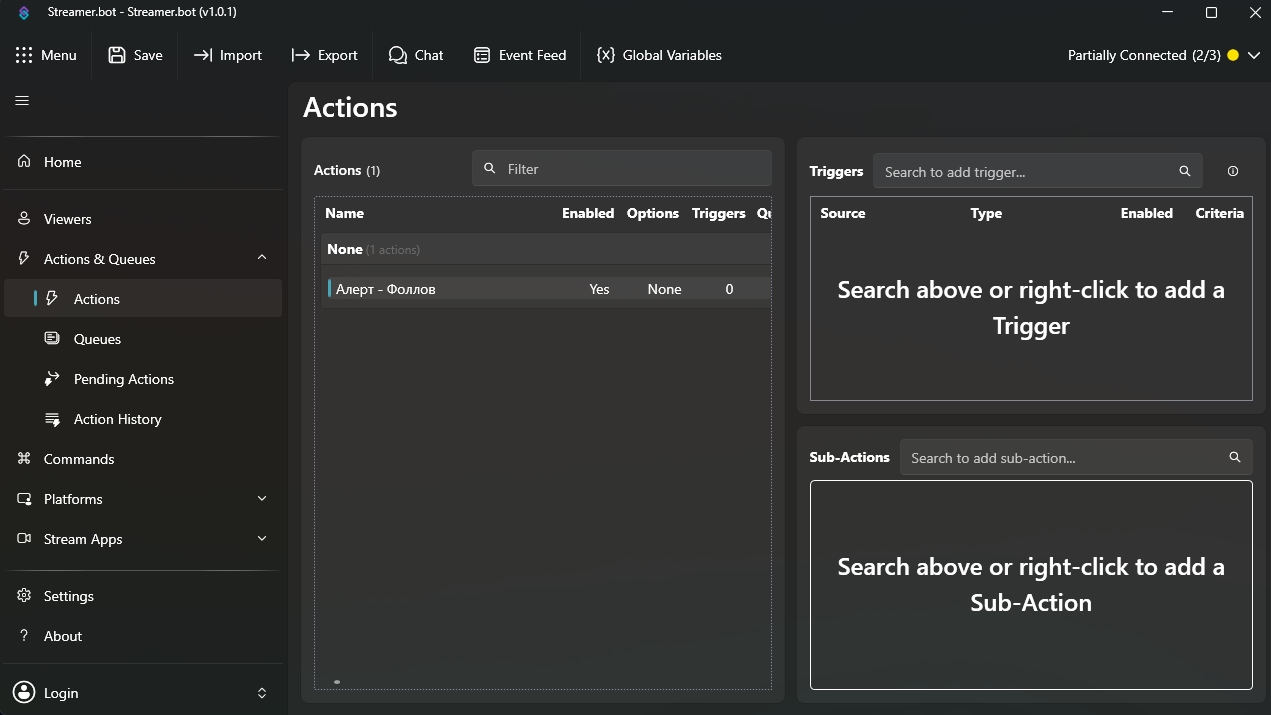
Перейдемо до вікна Action & Queues → Actions, натиснемо ПКМ по вікну Actions і створимо дію з назвою “Алерт - Фоллов“. Це виглядатиме наступним чином:
Натискаємо ПКМ по вікну Triggers, наводимось на Add, відкриється контекстне меню:
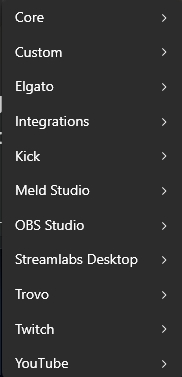
Оскільки фолов це подія, яка пов’язання з Twitch, то нам треба категорія Twitch, відкриємо її:
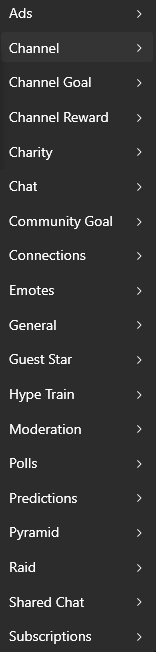
Так, меню велике, у SB це найбільше контекстне меню, але згодом, з’ясуємо, що тут є. Follow це тригер, який знаходиться в категорії Channel. Як ми додамо, наше вікно буде виглядати таким чином:
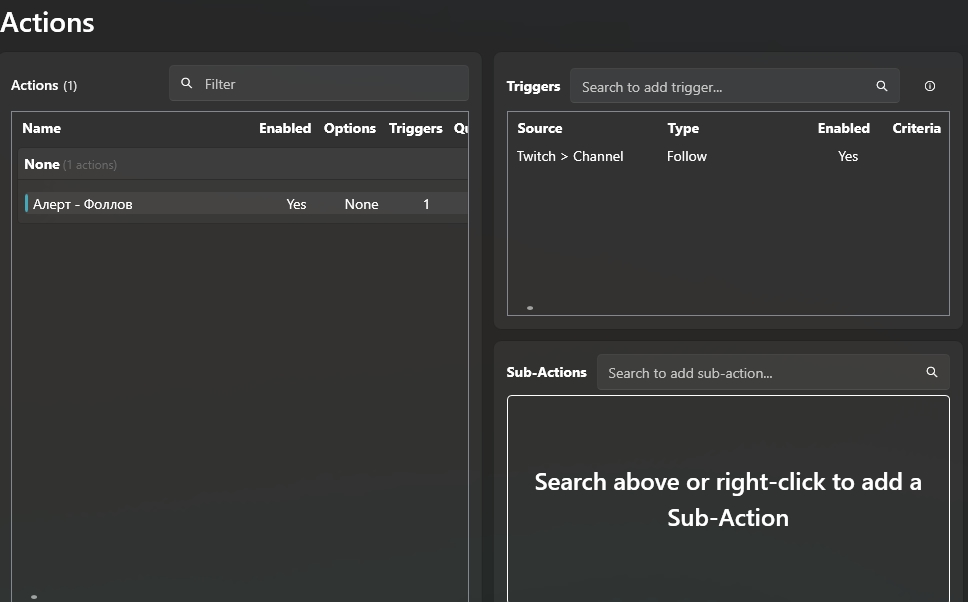
Тепер, якщо ми хочемо подякувати людині за Follow, можемо додати SA (Sub-Action), де бот буде писати нікнейм користувача. З минулої статті ми навчились це робити, треба натиснути Twitch -> Chat -> Send Message to Channel і написати будь-що, що бот має вивести. Натискаємо на наш тригер ПКМ і обираємо Test Trigger. Ось результат:
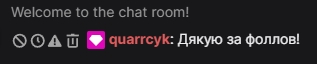
Але що, якщо ми хочемо вивести ім’я людини, яка на нас зафоловилась? Як нам це зробити? Дії, які прив’язані до тригера, можуть зберігати змінні, якими ми можемо оперувати. Кожен тригер має свій перелік змінних.
Як це подивитись? Переходимо до вкладки Action & Queues → Action History. Після відпрацювання , дії зберігаються тут:
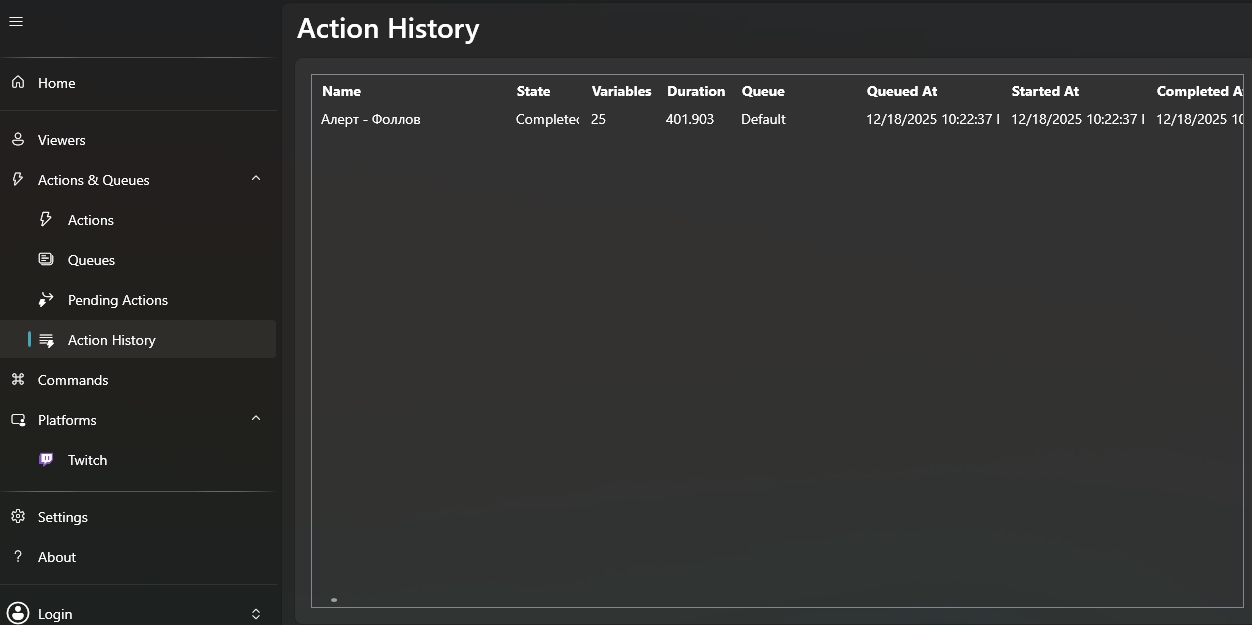
Якщо ми натиснемо два рази на дію, відкриється вікно, де ми побачимо усі змінні, з якими ми можемо працювати:
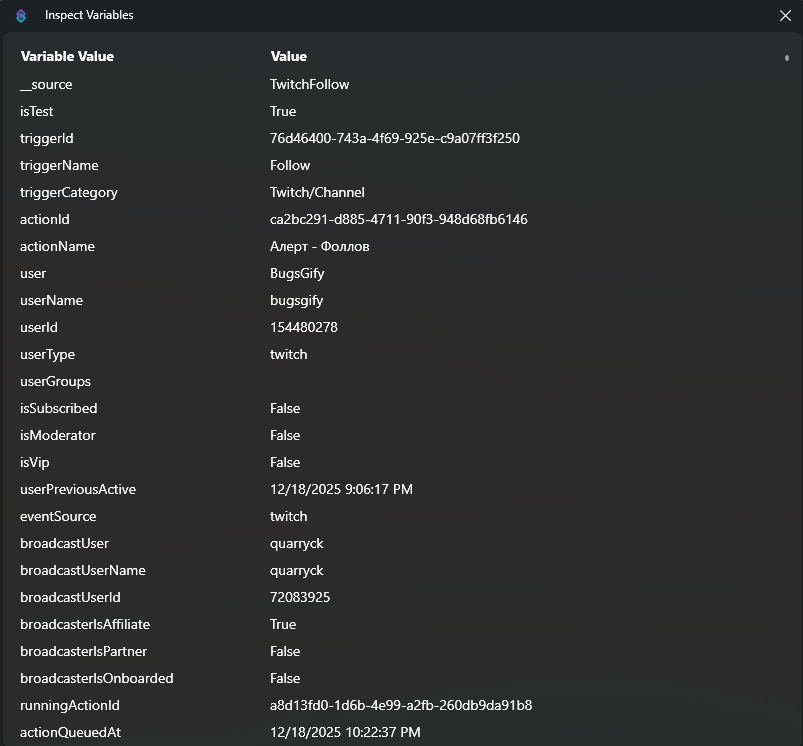
Тут є два поля з нікнеймом: user і userName. user - це ім’я, яке виводиться в чат, userName - це ім’я з нижнім регістром, яке слугує посиланням на канал людини.
Примітка: Може виникнути така ситуація, що у людини userName англійською, але він вирішив собі зробити display name (user) японською, тоді user буде ієрогліфами, а userName літерами.
Обираємо змінну user. Переходимо назад до віконця, де ми виводимо повідомлення в чат і через %змінна% пишемо змінну, яка нам потрібна. Приклад:
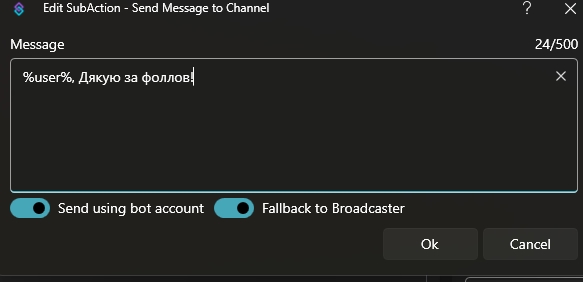
Відсотки з двох сторін слова в SB означають, що ми просимо його звернутись до якоїсь змінної. Ось результат, як це тепер виглядатиме:
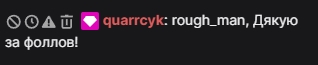
Ще одна дуже важлива річ. Якщо ви не хочете використовувати власний чат, або зайвий акаунт для тесту тригерів, бо боїтесь, що хтось побачить це, ви можете замість чату, виводити результати в Лог файл. Як це зробити:
у контекстному меню під-дій (sub-action) перейдіть в Core → Misc → Log. Там буде вибір із 4-х параметрів:
Information - Загальна інформація, яка завжди буде відображатися у логу;
Warning - Інформація, коли ви хочете попередити про щось;
Debug - Інформація, призначена спеціально для цілей налагодження (це вже більше про програмування);
Verbose - Детальна інформація, яка буде записана в журнал тільки в тому випадку, якщо користувач встановив рівень Логу на «детальний».
Нам потрібно, насправді лише одне — Information. У полі message вводьте те, що ви хотіли б вивести в чат. У мене це попереднє повідомлення:
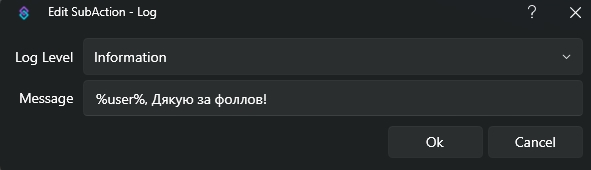
Тепер ми можемо протестувати наш тригер, але де знаходиться сам лог файл? У верхньому лівому кутку програми SB буде знаходитись кнопка Menu, треба обрати Open Log Folder. Відкриється тека, де зберігаються усі ваші логи. SB здатен створювати щодня новий лог файл, саме тому будьте уважні, який файл ви дивитесь.
Відкривши цей файл (дуже рекомендую використовувати щось краще за звичайний блокнот, адже він не здатен оновлюватись в реальному часі і його доводиться постійно перезапускати, аби побачити результати логу. Я використовую VSCode, він безкоштовний).
Відкривши лог, ви побачите купу різної інформації, у 90% вона нам не знадобиться. Нам треба знайти рядок, який ми виводили:

Це основне, що треба знати про тригери та їх роботу. Далі буде опис, які існують тригери. Одразу скажу те, що деякі категорії чи тригери повторюються, тому я їх пропущу (наприклад Kick, Youtube, Meld Studio та більшість інтеграцій), залишивши найнеобхідніше, проте ознайомитись з всім списком та дізнатись, які змінні зберігає кожен тригер, ви можете тут:
Види тригерів
Core - Це базові тригери, які не залежать від платформ стримінгу.
Streamer.bot Started - спрацьовує при запуску програми Streamer.bot.
Test - тестовий тригер для перевірки ваших дій. Насправді, дуже важливий тригер, для того, щоб перевіряти ваші дії. Його перевага в тому, що в нього можна передавати “аргументи“ та їх значення, щоб перевірити умови того, що ви заклали в логіку дії.
Timed Actions - запускає дію за розкладом. У SB можна створити таймер, перейшовши за шляхом Services → Timers. При натисканні ПКМ, відкриється ось таке вікно:
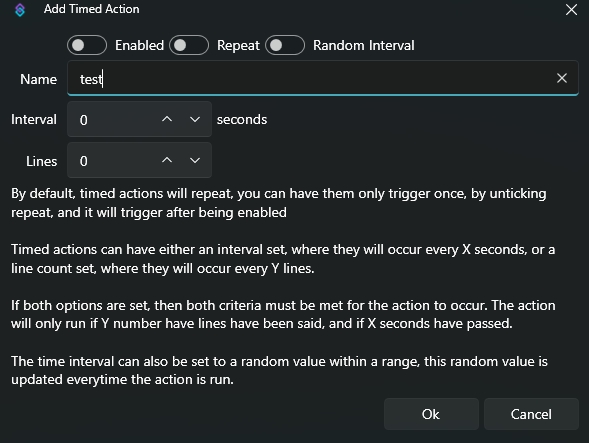
У цьому вікні, ви можете налаштувати через скільки часу буде спрацьовувати таймер, чи він буде повторюватись, випадковий інтервал, під час якого цей таймер спрацює. Lines вказує на те, через скільки повідомлень в чаті таймер увімкнеться. Наприклад: Якщо Interval встановлено на 30 секунд, а Lines на 5, то дія запуститься через 30 секунд після публікації 5 різних повідомлень у чаті.
Commands
Command Triggered - спрацьовує при введенні команди в чаті (про це ми говорили в попередній статті).
Command Cooldown - спрацьовує, коли команда знаходиться на перезарядці.
File Tail - зчитує нові рядки, що додаються до текстового файлу в реальному часі. Ви можете обрати файл, або обрати шлях до теки, тоді тригер спрацьовуватиме на будь-який файл в теці.
File/Folder Watcher - тригери, які дозволяють відстежувати зміни у файлах та теках на вашому комп'ютері. Для цього потрібно зробити File/Folder Watcher. Це робиться Services → File/Folder Watcher:
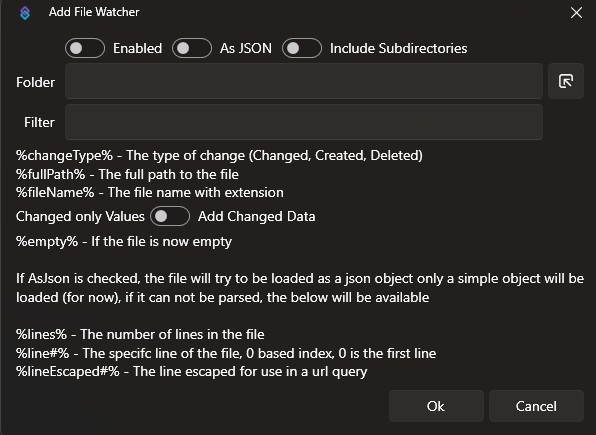
Як можна побачити, є кілька параметрів. As Json дозволяє перевести наші відстежуванні файли в JSON, якщо це можливо. Include Subdirectories потрібен, щоб знайти зміни в підтеках. Також присутній фільтр, щоб обрати лише ті файли в теці, які нам потрібні. Ми можемо вказати формат файлу, повний шлях, назву файлу і так далі.
Created - файл створено
Changed - файл змінено
Deleted - файл видалено
Renamed - файл перейменовані
Global Variables - тригери для роботи зі змінними. Більш докладніше про те, що таке змінні, аргументи get/set буде в майбутніх статтях. Єдине, що нам треба знати зараз, це те, що ми можемо створювати власні змінні, на кшталт user, який ми використовували. Це дуже корисно, якщо треба додати лічильник, рахунок, таблицю учасників, валюту, статистику і тощо.
Global Variable Created - створено нову змінну
Global Variable Updated - змінну оновлено
Global Variable Deleted - змінну видалено
User Global Variable Updated - змінну користувача оновлено
Groups - тригери для роботи з групами користувачів. Робити групи, це дуже допомагає відмежовувати одну категорію людей від інших. Модераторів, від ВІПів, Ансабів, Сабів, ботів і будь-яких інших категорій, які ви хочете собі самі придумати (підписник монобази, донателло, тощо). Щоб зробити групу, треба перейти в Settings → Groups. Виглядає створена група приблизно так:
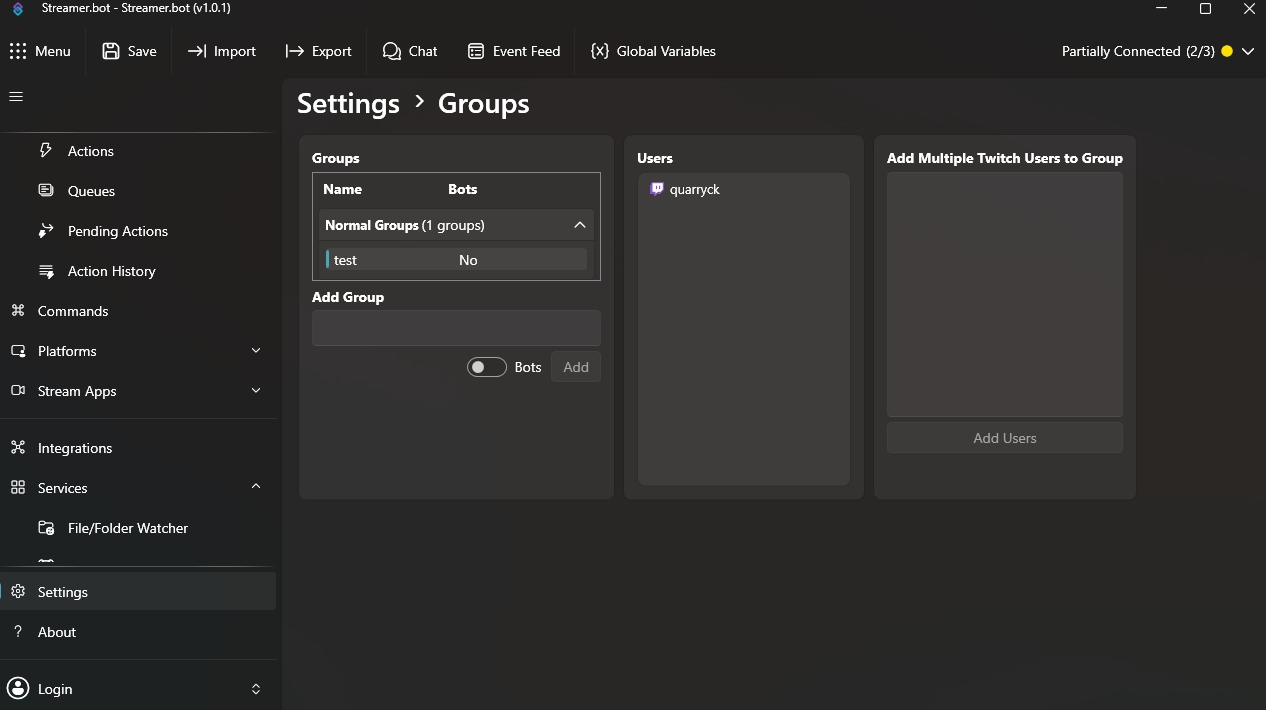
Я створив групу Test, в яку додав свій власний нікнейм у вікні справа. SB одразу розуміє, що це нікнейм з Twitch і додає його без проблем. Тепер, у пам’яті SB є ця створенна група, яким можна давати якісь спеціальні дозволи, або навпаки їх заганяти в якийсь жартівливий “чорний список”. За допомогою тригерів, можна зробити так, що коли ви баните людину, вона потрапляє в групу забанених людей.
Added - групу додано
Cleared - групу очищено
Removed - групу видалено
Users Added - користувачів додано до групи
Users Removed - користувачів видалено з групи
Inputs - тригери для роботи з клавіатурою та мишею. Тут все просто.
Примітка. Бінд можна зробити максимум через дві клавіші. Наприклад:
S ✅
Shift + S ✅
Shift + S + A ⛔️Key Press - натиснуто клавішу на клавіатурі
Mouse Click - клік миші
Quotes - цитати, це ще один із сервісів SB. Він дозволяє записувати, відображати чи видаляти цитати. Про це більш детально буде окрема стаття, але якщо ви хочете детальніше почитати, то посилання на офіційну документацію
Quote Added - додано нову цитату
Show Quote - показано цитату
System
Clipboard Changed - зміст буфера обміну змінено
Toast Activation - натиснуто на системне сповіщення Windows
Websocket. У SB є можливість створювати власний Websocket, HTTP, UDP та кастомні сервера і кастомний клієнт. Це дуже зручно, якщо ви маєте сервер, чи сайт і ви хочете, щоб SB віддавав їм свою інформацію, або навпаки отримував з них інформацію. Про це можна дуже довго писати, але якщо вам цікаво, то залишу вам посилання на посібник, як це можна налаштувати
Client - події від WebSocket-клієнта
Custom Server - події від власного WebSocket-сервера
Integrations
Crowdcontrol - Інтеграція з Crowd Control для інтерактивного впливу глядачів на гру
Effect Request/Success/Failure - запит/успіх/невдача ефекту
Game Session Start/End - початок/кінець сесії
Timed Effect Started/Ended/Update - таймер ефектів
Coin Exchange - обмін монет
StreamElements - можливість використовувати StreamElements. Розкажу свій маленький приклад. Мені не дуже подобається Донателло через певні причини. Одна із них, це те, що я не можу зробити власний CSS віджет. Я написав дуже простий код, який працює з API Monobank. При надходженню грошей на банку, цей код відправляє запит SE, що прийшов донат і виводить віджет, який вже знаходиться в SE.
У такому випадку, я не використовую якогось посередника, а працюю напряму з банком і SE. Це зручно, оскільки усі віджети знаходяться в одному середовищі. Також це можливість виводити донати в чат.
Tip (можна вказати діапазон, коли тригер спрацює).
Merch
Connected
Disconnected
Streamlabs - ідентично до StreamElements.
Patreon
Follow Created/Deleted
Pledge Created/Deleted/Updated
VTube Studio
Model Loaded/Unloaded - завантаження моделі
Model Clicked - клік по моделі
Background Changed - зміна фону
Hotkey Triggered - активація гарячої клавіші
Item Event - події предметів
Model Animation/Configuration Changed
Tracking Status Changed
Connected/Disconnected
Custom Webhook - Отримання даних через власні вебхуки.
OBS Studio - тригери, для керування вашим OBS.
Connected/Disconnected - підключення до OBS
Streaming Started/Stopped - початок/кінець трансляції
Recording Started/Stopped - початок/кінець запису
Scene Changed - зміна сцени
Event - загальні події OBS
Vendor Event - події від плагінів OBS
Twitch - це найбільша категорія тригерів. Деякі будуть пропущені, адже пов’язані з функціоналом, по моєму досвіду, який майже ніхто не використовує з українських стримерів.
Channel
Follow - новий фоловер
Stream Online - стрим почався
Stream Offline - стрим закінчився
Viewer Count Update - тригер спрацьовує, коли на стримі знаходиться певна кількість людей (можна використати діапазон з мін. і макс. значенням)
Channel Goal - це мета, яку можна налаштувати (кількість підписок, фолловів, плюс і тд).
Goal Begin - початок цілі
Goal End - кінець цілі
Goal Progress - прогрес цілі
Channel Reward - тригери, які пов’язані з “редімками”. У SB можна створювати редімки і вони з’являться на вашому каналі.
Примітка. Ви не можете видалити/редагувати через SB редімки, які були створенні напряму на Twitch. Якщо ви плануєте користуватись SB, рекомендується зробити дублікати цих редімок в SB через ПКМ, а старі видалити.
Щоб створити редімку, достатньо перейти в Platforms → Channel Point Rewards. З’явиться таке віконце, налаштування майже ідентичні Twitch:
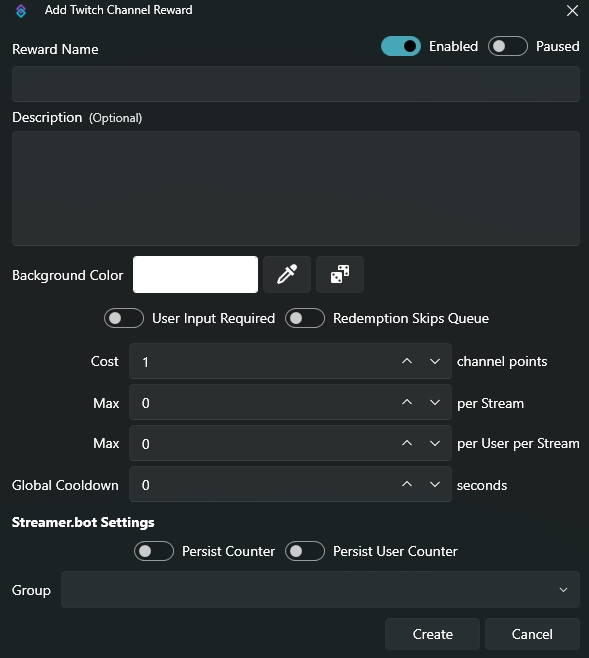
Перевага робити редімки через SB полягає в тому, що на Twitch ви не можете зробити для редімки час перезарядки в секундах:
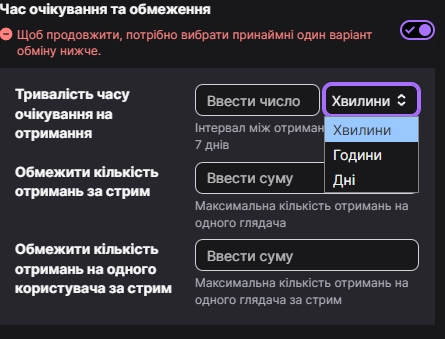
Чому так - я не знаю.
Reward Redemption - користувач купив редімку
Automatic Reward Redemption - автоматична редімка (це редімка, які вбудованим від Twitch. Наприклад: виділити повідомлення, змінити емоут і тд). Також працює на редімки, які коштують бітси
Reward Redemption Updated - тригер для викупу редімки, коли вона позначена як завершена або відхилена в черзі винагород Twitch
Chat - тригери для чату безпосередньо.
Bits Badge Tier - тригер, коли у глядача піднявся рівень бейджа, через те, що він кидав багато бітсів
Bot Whispers - повідомлення для бота
Примітка з документації. Користувач, який надсилає приватне повідомлення, повинен мати підтверджений номер телефону (див. налаштування «Номер телефону» в налаштуваннях «Безпека та конфіденційність»).API може без попередження видаляти приватні повідомлення, які, на його думку, порушують політику Twitch, і навіть у разі видалення повідомлення все одно показуватиме, що операція виконана успішно.
Обмеження швидкості: Ви можете надсилати приватні повідомлення максимум 40 унікальним одержувачам на день. У межах денного ліміту ви можете надсилати максимум 3 приватні повідомлення на секунду і максимум 100 приватних повідомлень на хвилину.
Максимальна довжина повідомлення становить: 500 символів, якщо користувач, якому ви надсилаєте повідомлення, раніше не надсилав вам приватних повідомлень.10 000 символів, якщо користувач, якому ви надсилаєте повідомлення, раніше надсилав вам приватні повідомлення.
Cheer - донат бітсами
First Words - перше повідомлення користувача. ДУЖЕ ВАЖЛИВЕ УТОЧНЕННЯ!!!! Це не те саме, що First message in chat. Цей тригер спрацьовує на перше повідомлення в чаті від глядача за день. Час скидання тригера знаходиться Platforms -> Twitch -> Settings і являє 12 годин за замовчуванням. Це означає, що SB повинен бути закритий протягом 12 годин, щоб скинути тригер «First Words».
Якщо вам потрібно саме перше повідомлення в чаті взагалі, то тригер зберігає в собі змінну %firstMessage%.
Message - повідомлення в чаті - тригериться на будь-яке повідомлення в чаті.
Примітка, якщо ви плануєте додавати такий тригер, то увімкніть в дії (action) поле Exclude from History. Це вбереже вас від того, що історія ваших action буде забиватись усіма повідомленнями з чату.
Mode - зміна режиму чату. Усі моди з тригерами можете побачити тут:
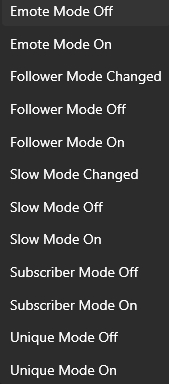
Watch Streak - серія перегляду.
Whispers - особисті повідомлення. Чесно кажучи, по опису від Bot Whispers майже нічим не відрізняється.
Emotes - оновлення емоутів.
BetterTTV Emote Added/Removed
7TV Emote Added/Removed
General
Announcement - оголошення в чаті
Present Viewers - список активних глядачів. Спрацьовує кожні 1-10 хвилин, за замовчуванням кожні 5 хвилин. Можна цей показник змінити Platforms > Twitch > Settings буде таке вікно:
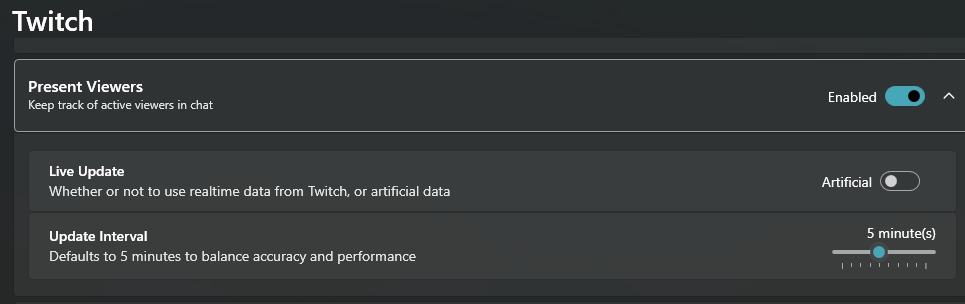
Коли опція «Live Update» не відмічена, повзунок поруч з нею діє як поріг. Таймер працює щохвилини і перевіряє поточний час мінус останній час активності користувача. Якщо цей час менше порогу, користувач позначається як присутній, інакше — як відсутній. Дія все одно буде виконуватися, але кожну хвилину.
За замовчуванням опція «Оновлення в режимі реального часу» не відмічена, а повзунок встановлений на 5 хвилин.
Shoutout Received - отримано шаутаут
Stream Update - оновлення інформації про стрим (зміна категорії, назва і тд)
Hype Train
End - кінець хайпотягу
Level Up - новий рівень хайпотягу
Start - початок хайпотягу
Update - оновлення хайпотягу
Moderation - Модерація чату
Automod Message Held/Updated - автомод затримав повідомлення
Blocked/Permitted Terms Added/Deleted - заборонені/дозволені терміни
Chat Cleared - чат очищено
Chat Message Deleted - повідомлення видалено
Moderator Added/Removed - додано/видалено модератора
Shield Mode Begin/End - режим щита
Shoutout Created - шаутаут створено
Suspicious User Message/Update - підозрілий користувач
User Banned/Unbanned - бан/розбан
User Timed Out/Untimed Out - таймаут/зняття таймауту
VIP Added/Removed - додано/видалено VIP
Unban Request Created/Approved/Denied - запит розбану
Warned User - попередження користувачу
Warning Acknowledged - попередження підтверджено
Примітка. У SB немає можливості надавати комусь статус Editor.
Polls
Poll Completed - кінець опитування
Poll Created - створення опитування
Poll Terminated - передчасне припинення опитування
Poll Updated - оновлення опитування
Predictions
Predictions Completed - кінець прогнозу
Predictions Created - створення прогнозу
Predictions Terminated - передчасне припинення прогнозу
Predictions Updated - оновлення прогнозу
Pyramid - у SB є можливість кастомізації пірамід емоутів в чаті. Для цього треба перейти в Platforms → Twitch → Settings → Pyramids. Ви можете увімкнути і обрати, яка довжина має бути піраміди.
Broken - зламана піраміда
Success - успішна піраміда
Raid
Raid - вас зарейдили (можете змінювати діапазон)
Send - ви відправили рейд. Спрацьовує саме тоді, коли вже відправили рейд на інший канал
Start - початок рейду, це коли ви тільки натиснули почати рейд і йде таймер
Cancelled - рейд скасовано
Shared Chat - для стримерів, які часто роблять спільні етери.
Announcement
Community Sub Gift
Gift Paid Upgrade
Message Deleted
Pay It Forward - оплата наперед в спільному чаті
Resub
Session Begin
Session End
Session Update
Sub
Sub Gift
User Banned
User Timed Out
User Unbanned
User Untimed Out
Subscriptions
Subscription - підписка. Якщо обрати цей тригер, ти можна налаштувати те, які саме підписки будуть враховуватись:
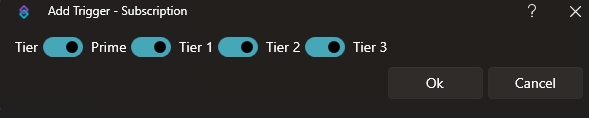
Resubscription - повторна підписка
Gift Subscription - подарована підписка
Gift Bomb - масова роздача підписок. Можна обрати налаштування для цього тригера разом з діапазоном:
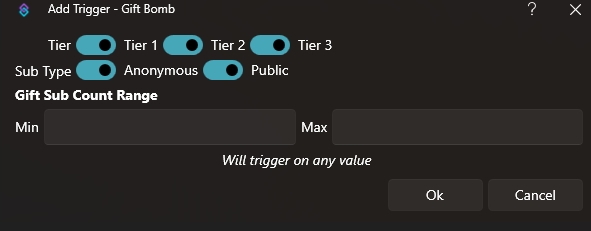
Gift Paid Upgrade - перехід з подарованої підписки на платну
Prime Paid Upgrade - перехід з Prime на платну
Pay It Forward - оплата наперед
Sub Counter Rollover - лічильник підписок переповнився. Що таке лічильник? Це ще одне із налаштувань SB. Знаходиться воно за шляхом Platforms → Twitch → SubCounter і виглядає таким чином:
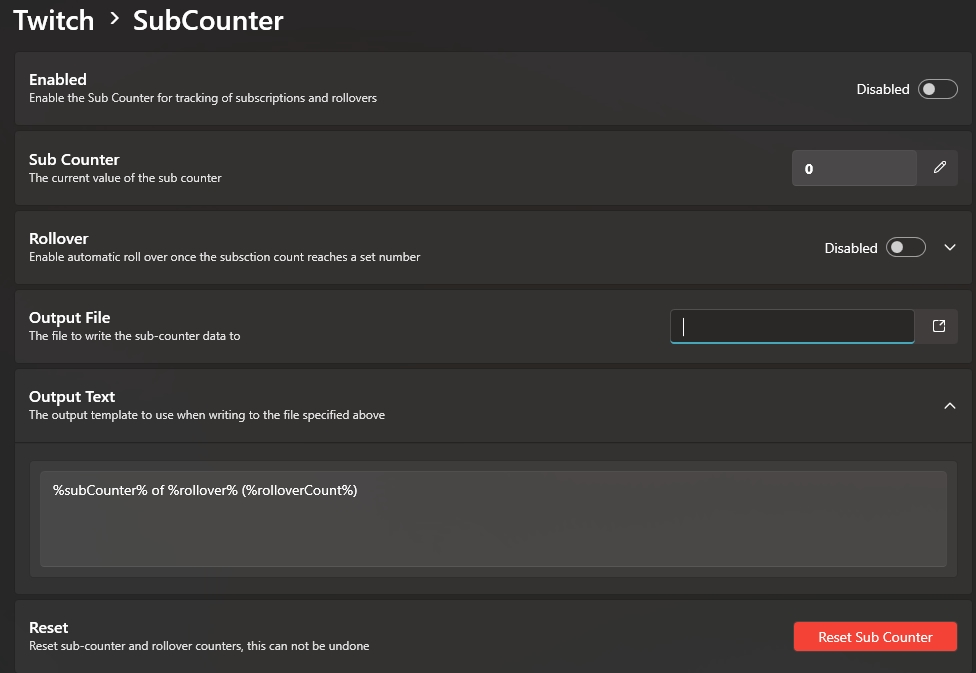
Якщо його запустити, то в пам’яті SB з’являються змінні rollover - число переповнення. Це до якого максимального значення мають рахуватись підписки;
rolloverCount - кількість разів, коли було досягнуто налаштоване значення переповнення;
subCounter - кількість підписок.
Ми можемо налаштувати поточне значення підписок, число переповнення, файл, в який щоразу при будь-яких підписках, куди буде записуватись результат і текст, який ми хочемо вивести (у ньому можна використовувати ці змінні, як на скриншоті зверху). Також присутня кнопка обнулення лічильника підписок.
Висновок
У цій статті ми детально розібрали, що таке тригери та як з ними працювати в Streamer.bot. Ключові деталі, які варто пам’ятати:
Кожен тригер має свої змінні - переглядайте їх через Action History
Використовуйте Test Trigger для перевірки роботи
Для Message тригера, використовуйте налаштування Exclude from History в дії (action)
Не бійтеся використовувати кілька тригерів в одній дії
Якщо ви не хочете виводити результат тригера в чат, ви можете використати під-дію Log, щоб вивести бажаний результат в лог файл
У наступній статті ми розберемо Sub-Actions - під-дії, які виконуються після спрацювання тригерів, які вони бувають та створимо декілька для реального прикладу.
Корисні посилання
Посібник по тригерам від автора: https://docs.streamer.bot/guide/triggers
Перелік усіх тригерів: https://docs.streamer.bot/api/triggers/core
💜Мій Twitch канал: https://www.twitch.tv/quarryck
🥰Підписатись на канал Streamer.BotUA: https://t.me/StreamBotUA
🫂Платна підписка на автора: https://base.monobank.ua/quarryck
💴Донат: https://send.monobank.ua/jar/9mvkm2Hy2z
❔Питання до автора: https://discord.gg/BmhReWjPTT