
Як запустити програму для Windows у Linux: Wine, Winetricks і Bottles
Wine дає змогу запускати багато програм для Windows у Linux без віртуальної машини та без ліцензії Windows. Пояснюємо, як встановити актуальну версію Wine в Ubuntu, Linux Mint і Fedora, коли простіше скористатися Bottles і чому Wine не варто вважати захищеним середовищем.
Головне
Wine не емулює Windows, а перекладає її системні виклики мовою Linux, тому програми не втрачають швидкість, як в емуляторі.
Новачкам найпростіше почати з Bottles: графічна програма сама налаштовує Wine й ізолює кожну програму в окремому середовищі.
Пакети Wine зі сховищ Ubuntu відстають на кілька версій. Актуальну стабільну гілку Wine 11 дає офіційний репозиторій WineHQ.
Wine не захищає від шкідливого ПЗ: Windows-вірус, запущений через Wine, отримає доступ до ваших файлів.
Програми з власними драйверами та ігри з античитом рівня ядра у Wine зазвичай не працюють — для них потрібна віртуальна машина.
Перехід на Linux часто гальмує одне питання: що робити з програмами, які існують лише для Windows. Частину з них можна замінити відкритими аналогами, частина має вебверсії. Для решти існує Wine — шар сумісності, який розвивається з 1993 року й лежить в основі Proton, технології запуску Windows-ігор у Steam на Linux і Steam Deck.
Що таке Wine і як він працює
Назва Wine — рекурсивна абревіатура від Wine Is Not an Emulator, тобто «Wine — не емулятор». Він не запускає копію Windows, а підміняє її: коли програма звертається до системних функцій Windows, Wine перекладає ці виклики на зрозумілі для Linux. Тому Windows-програма працює як звичайний процес вашої системи, а її вікна виглядають як вікна інших програм.
У січні 2026 року вийшла стабільна версія Wine 11. Для звичайного користувача в ній важливі три зміни:
Одна команда wine для всіх програм. Окремого завантажувача wine64 більше немає: Wine сам визначає, 32- чи 64-бітний файл ви запускаєте.
Завершений перехід на нову архітектуру WoW64. 32-бітні програми працюють у 64-бітній системі без 32-бітних бібліотек, яких сучасні дистрибутиви вже не постачають. Зворотний бік: суто 32-бітні префікси (WINEARCH=win32) більше не підтримуються, тож програми зі старих 32-бітних середовищ доведеться перевстановити.
Підтримка NTSYNC. Якщо у вас ядро Linux 6.14 або новіше, Wine використовує спеціальний модуль ядра, який пришвидшує багатопотокові програми та ігри.
Сумісність не стовідсоткова. Перш ніж встановлювати важливу для вас програму, перевірте її в базі сумісності WineHQ AppDB: користувачі оцінюють, наскільки добре працює конкретна версія програми, і діляться порадами з налаштування.
Читайте такожЧому завершення підтримки Windows 10 — це чудова новина для Linux і шанс перейти на нову систему
Який спосіб обрати
Є чотири основні способи запустити Windows-програму в Linux. Вони не виключають один одного:
Bottles — найпростіший варіант для новачків. Графічна програма сама завантажує потрібну версію Wine, створює для кожної програми окреме середовище й встановлює типові залежності.
Wine і Winetricks — класичний спосіб через термінал. Дає більше контролю й підходить тим, хто хоче розуміти, що відбувається.
Steam і Proton — для ігор, куплених у Steam. Налаштування мінімальне.
Віртуальна машина з Windows — запасний варіант для програм, які в Wine не працюють зовсім.
Спосіб 1. Bottles: найпростіший варіант для новачків
Bottles («пляшки») — відкрита графічна оболонка для Wine. Кожна «пляшка» — це ізольоване середовище з власним диском C:, налаштуваннями та бібліотеками. Якщо щось зламається в одній, решта не постраждає. Розробники офіційно поширюють Bottles через Flatpak, і саме цей спосіб рекомендують.
Встановлення Bottles
У Fedora й Linux Mint Flatpak уже встановлено. В Ubuntu його треба додати разом зі сховищем Flathub:
sudo apt install flatpakflatpak remote-add --if-not-exists flathub https://flathub.org/repo/flathub.flatpakrepoПісля першого встановлення Flatpak перезавантажте компʼютер. Потім встановіть Bottles:
flatpak install flathub com.usebottles.bottlesBottles зʼявиться в меню програм. З термінала його можна запустити командою:
flatpak run com.usebottles.bottlesЯк запустити програму в Bottles
Під час першого запуску Bottles завантажить потрібні компоненти, зокрема власну збірку Wine. Це займе кілька хвилин.
Створіть нову «пляшку»: дайте їй назву й оберіть середовище — Application для звичайних програм або Gaming для ігор.
Відкрийте створену «пляшку» й натисніть Run Executable (запустити виконуваний файл). Вкажіть завантажений інсталятор .exe або .msi.
Після встановлення програма зʼявиться у списку програм «пляшки». Звідти її можна запускати або додати ярлик у меню.
Bottles працює в «пісочниці» Flatpak і за замовчуванням бачить лише частину вашої домашньої теки. Якщо програма не знаходить потрібний файл, надайте доступ до потрібної теки через програму Flatseal.
Спосіб 2. Wine з офіційного репозиторію WineHQ (Ubuntu, Linux Mint)
Wine є у стандартних сховищах Ubuntu, але там він помітно відстає: Ubuntu 26.04 пропонує Wine 10.0, Ubuntu 24.04 — Wine 9.0, а Ubuntu 22.04 — Wine 6.0.3. Щоб отримати актуальну стабільну гілку Wine 11, підключіть офіційний репозиторій WineHQ. Його підтримують для Ubuntu 22.04, 24.04 і 26.04, а також для Linux Mint 21 і 22.
Крок 1. Дізнайтеся кодову назву системи
cat /etc/os-releaseЗнайдіть рядок UBUNTU_CODENAME (у Linux Mint він теж є — орієнтуйтеся саме на нього): resolute — Ubuntu 26.04, noble — Ubuntu 24.04 і Linux Mint 22, jammy — Ubuntu 22.04 і Linux Mint 21.
Крок 2. Увімкніть 32-бітну архітектуру (лише Ubuntu 22.04/24.04 і Mint 21/22)
Пакети WineHQ для Ubuntu 25.10 і новіших побудовані на новій архітектурі WoW64 й 32-бітних бібліотек не потребують. Для старіших випусків виконайте:
sudo dpkg --add-architecture i386Крок 3. Додайте ключ і репозиторій WineHQ
sudo mkdir -pm755 /etc/apt/keyringswget -O - https://dl.winehq.org/wine-builds/winehq.key | sudo gpg --dearmor -o /etc/apt/keyrings/winehq-archive.key -Тепер додайте файл репозиторію — лише один, для вашої версії системи.
Ubuntu 26.04:
sudo wget -NP /etc/apt/sources.list.d/ https://dl.winehq.org/wine-builds/ubuntu/dists/resolute/winehq-resolute.sourcesUbuntu 24.04 і Linux Mint 22:
sudo wget -NP /etc/apt/sources.list.d/ https://dl.winehq.org/wine-builds/ubuntu/dists/noble/winehq-noble.sourcesUbuntu 22.04 і Linux Mint 21:
sudo wget -NP /etc/apt/sources.list.d/ https://dl.winehq.org/wine-builds/ubuntu/dists/jammy/winehq-jammy.sourcesКрок 4. Встановіть Wine
sudo apt updatesudo apt install --install-recommends winehq-stableПеревірте, що все встановилося:
wine --versionКоманда має показати номер версії, наприклад wine-11.0. Окрім стабільної гілки, WineHQ пропонує winehq-devel (нові функції щодва тижні) і winehq-staging (експериментальні виправлення). Для повсякденної роботи обирайте stable.
Як встановити Wine у Fedora
У Fedora Wine є в стандартних сховищах і встановлюється однією командою:
sudo dnf install wineЯкщо потрібна збірка безпосередньо від WineHQ, підключіть їхній репозиторій. Fedora використовує менеджер пакетів dnf5, тому синтаксис відрізняється від старих інструкцій з –add-repo:
sudo dnf config-manager addrepo --from-repofile=https://dl.winehq.org/wine-builds/fedora/$(rpm -E %fedora)/winehq.reposudo dnf install winehq-stableВираз $(rpm -E %fedora) автоматично підставляє номер вашої версії Fedora. WineHQ підтримує лише актуальні випуски, тож на застарілій Fedora ця команда не спрацює. Не встановлюйте обидва варіанти Wine одночасно: оберіть або пакет Fedora, або пакет WineHQ.
Перший запуск: налаштування winecfg
Перед встановленням програм створіть середовище Wine. Виконайте:
winecfgWine створить у домашній теці приховану теку .wine — так званий префікс. Усередині є drive_c, тобто диск C: для Windows-програм. Під час першого запуску Wine запропонує завантажити Wine Mono (потрібен для програм на .NET) і Wine Gecko (для вбудованого браузерного рушія). Погоджуйтеся: без них частина програм не запуститься.
У вікні налаштувань на вкладці Applications («Програми») можна змінити версію Windows, яку імітує Wine. Здебільшого стандартне значення підходить, але деякі старі програми краще працюють у режимі Windows 7.
Як встановити програму через Wine: приклад з Notepad++
Покажемо процес на текстовому редакторі Notepad++.
Завантажте інсталятор лише з офіційного сайту notepad-plus-plus.org. Це не формальність: з червня по грудень 2025 року зловмисники, яких дослідники повʼязують з китайськими державними хакерами, контролювали хостинг проєкту й підміняли оновлення Notepad++ для вибраних жертв. Розробники виправили механізм перевірки оновлень у версії 8.8.9, тож встановлюйте найновішу версію.
Відкрийте термінал і перейдіть до теки завантажень. В українськомовній Ubuntu вона зазвичай називається «Завантаження», в англомовній — Downloads:
cd ~/ЗавантаженняЗапустіть інсталятор через Wine (зірочка замінює номер версії у назві файлу):
wine npp.*.Installer.x64.exeВідкриється звичний майстер встановлення Windows. Пройдіть його, як у Windows.
Після встановлення ярлик Notepad++ зʼявиться в меню програм. Пакети .msi встановлюються командою wine msiexec /i назва_файлу.msi. Якщо Wine встановлено з репозиторію дистрибутива, файли .exe можна запускати й мишею: у контекстному меню файлового менеджера є пункт Wine Windows Program Loader.
Читайте такожЧому небезпечно завантажувати програми з неофіційних джерел і як безпечно встановлювати ПЗ на компʼютер
Winetricks: шрифти, бібліотеки й «важкі» програми
Багато Windows-програм потребують компонентів, яких у Wine немає: бібліотек Visual C++, .NET Framework, шрифтів Microsoft. Winetricks — допоміжний скрипт, що завантажує й встановлює їх автоматично.
Встановлення Winetricks
Розробники Winetricks попереджають, що пакети в сховищах Debian і Ubuntu зазвичай застарілі, і радять встановлювати свіжу версію вручну. Спершу видаліть пакетну версію, якщо вона є, і встановіть допоміжні утиліти:
sudo apt purge winetrickssudo apt install cabextract unzip zenityПотім завантажте сам скрипт:
wget https://raw.githubusercontent.com/Winetricks/winetricks/master/src/winetrickschmod +x winetrickssudo mv winetricks /usr/local/bin/У Fedora пакет актуальніший, тож достатньо sudo dnf install winetricks. Оновити встановлений вручну Winetricks можна командою sudo winetricks –self-update.
Як користуватися Winetricks
Запустіть Winetricks без параметрів:
winetricksОберіть Select the default wineprefix і натисніть OK. Далі доступні основні дії:
Install a Windows DLL or component — встановити бібліотеки, наприклад Visual C++ або .NET;
Install a font — встановити шрифти, зокрема набір corefonts зі шрифтами Arial, Times New Roman тощо;
Run winecfg — відкрити налаштування Wine.
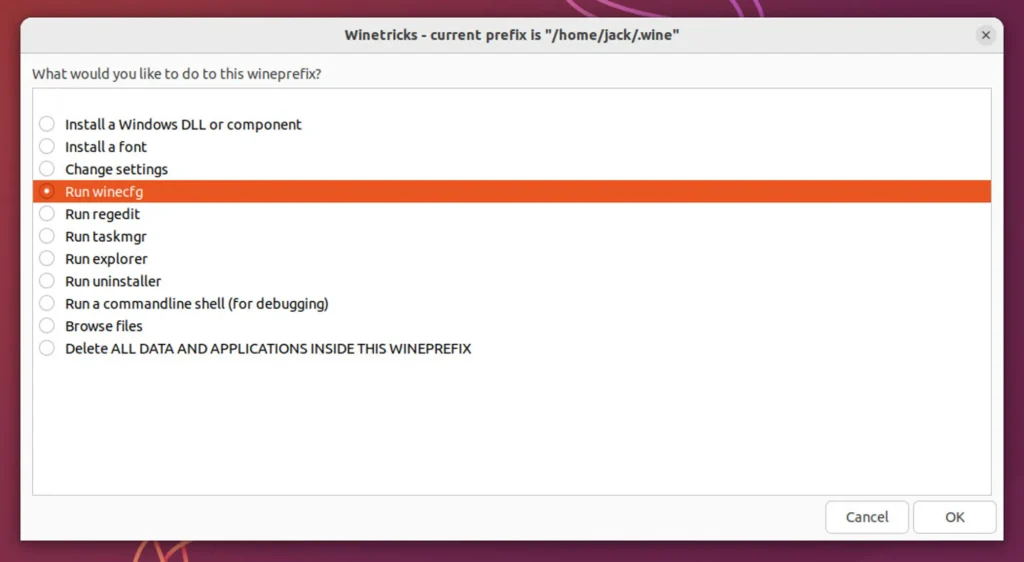
За допомогою Winetricks можна легко налаштувати декілька параметрів Wine
Те саме можна зробити однією командою в терміналі, якщо знаєте назву компонента:
winetricks corefonts vcrun2022Яких саме компонентів потребує програма, зазвичай підказує її сторінка в WineHQ AppDB.
Окреме середовище для кожної програми
За замовчуванням усі програми встановлюються в один префікс ~/.wine. Якщо дві програми потребують різних налаштувань або бібліотек, вони можуть конфліктувати. Тому важливі програми краще ставити в окремі префікси за допомогою змінної WINEPREFIX:
WINEPREFIX=~/.wine-office winecfgWINEPREFIX=~/.wine-office wine setup.exeКожен префікс — незалежна копія «Windows». Якщо щось зламалося, достатньо видалити теку префікса й почати спочатку. Bottles робить те саме автоматично.
Безпека: Wine — не пісочниця
Поширений міф: Windows-віруси в Linux не працюють. Через Wine багато з них працюють. Wine не ізолює програми від системи: за замовчуванням диск Z: у Wine відповідає всій файловій системі Linux, тож запущена через Wine шкідлива програма може читати, змінювати або шифрувати файли у вашій домашній теці. Щоб знизити ризики:
Ніколи не запускайте Wine через sudo. Wine має працювати від звичайного користувача — інакше Windows-програма отримає права адміністратора всієї системи.
Завантажуйте інсталятори лише з офіційних сайтів і не запускайте через Wine неперевірені файли «щоб подивитися, що буде».
Обмежте доступ до файлів. У winecfg на вкладці Drives («Диски») можна видалити диск Z:, якщо програмі не потрібен доступ до всієї системи. Bottles через Flatpak обмежує доступ за замовчуванням.
Не вважайте Wine заміною віртуальної машини, якщо потрібно відкрити підозрілий файл. Для аналізу підозрілих файлів потрібне справді ізольоване середовище.
Детальніше про те, від чого Linux захищений, а від чого ні, — у матеріалі «Якими бувають загрози для Linux та як уникнути інфікування».
Читайте такожЧому вхід під root в Linux — це катастрофа, що чекає свого часу
Ігри: Steam і Proton
Для ігор зі Steam окремо налаштовувати Wine не потрібно. Valve розробляє Proton — збірку Wine з додатковими компонентами для ігор. Щоб увімкнути його для всіх ігор, відкрийте Steam → Налаштування → Сумісність і активуйте Steam Play для всіх інших продуктів. Ігри, яких немає в Steam, зручно запускати через Bottles у середовищі Gaming.
Обмеження: онлайн-ігри з античитом, що працює на рівні ядра Windows, у Proton і Wine часто не запускаються, бо розробники гри навмисно блокують Linux.
Коли Wine не допоможе
Wine не відтворює Windows повністю. Найчастіше проблеми виникають з такими програмами:
програми, що встановлюють власні драйвери, — наприклад, для апаратних ключів, спеціалізованих принтерів чи промислового обладнання;
ігри з античитом рівня ядра;
сучасні пакети Microsoft 365 і Adobe Creative Cloud, які у Wine зазвичай не працюють або працюють нестабільно.
У таких випадках є три шляхи. Перший — пошукати нативну версію для Linux або вебверсію: багато розробників, зокрема українських сервісів, пропонують їх. Другий — знайти відкритий аналог. Третій — встановити Windows у віртуальній машині: GNOME Boxes або virt-manager для простих сценаріїв, VirtualBox — як універсальний варіант.
Як видалити програму або Wine
Програму, встановлену через Wine, видаляють стандартним інструментом:
wine uninstallerЩоб прибрати все середовище разом з усіма програмами, видаліть теку префікса — rm -rf ~/.wine (або іншу, якщо ви створювали власний префікс). Перевірте шлях перед виконанням команди: файли видаляються без кошика. Сам Wine, встановлений з WineHQ, видаляється командою:
sudo apt remove winehq-stableУ Bottles достатньо видалити «пляшку» в інтерфейсі програми.
Підсумок
Для більшості користувачів шлях виглядає так: спершу спробуйте Bottles. Якщо потрібен більший контроль — встановіть Wine з репозиторію WineHQ і користуйтеся Winetricks. Перед встановленням перевірте програму в AppDB, а для того, що не працює, залиште віртуальну машину. І памʼятайте: Wine розширює можливості Linux, але не робить запуск Windows-програм безпечнішим, ніж у самій Windows.
Ця стаття Як запустити програму для Windows у Linux: Wine, Winetricks і Bottles раніше була опублікована на сайті CyberCalm, її автор — Наталя Зарудня