

⚠️ Коротка примітка: Я особисто написав цю статтю з метою навчання. Зображення в цій статті створені штучним інтелектом виключно для наочності.
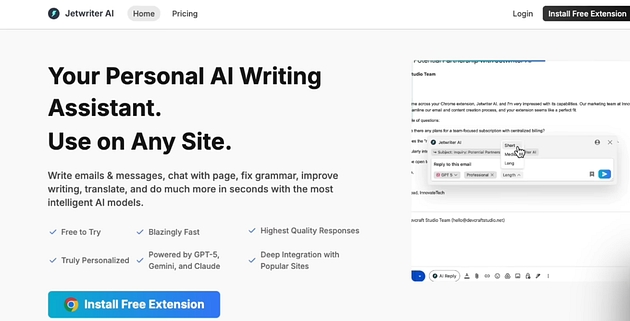
Перш ніж створювати власний інструмент, варто подивитися на вже успішні Chrome-розширення й зрозуміти, чому ними користуються. Один сервіс допомагає писати листи прямо всередині Gmail, щоб не перемикатися між вкладками. Інший дозволяє зробити повний скриншот сторінки та зберегти його у PDF. Є й інструменти, які розширюють короткі запити у повноцінні промпти для AI.
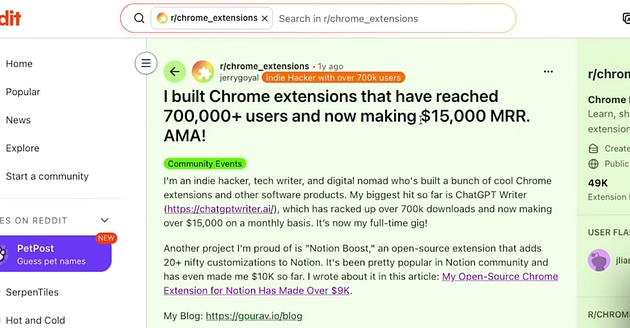
Такі продукти заробляють не тому, що вони складні. Вони заробляють тому, що вирішують одну конкретну проблему для конкретного типу людей. Саме в цьому і є найкраща бізнес-модель для AI-інструментів: не намагатися охопити все, а зробити одну дію швидшою, простішою та зручнішою.
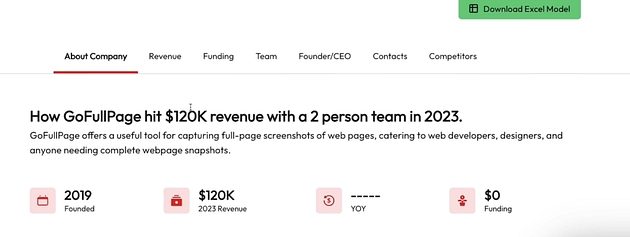
Наприклад, розширення для повних скриншотів сторінок змогло перетворити просту корисну функцію на стабільний дохід. Це хороший приклад того, що навіть невеликий browser-tool може стати окремим продуктом, якщо він реально економить час.
Перш ніж ми продовжимо, переконайтеся, що ви підписані на мій телеграм канал — у мене є преміум-контент (безкоштовно для підписників), а також залишайтеся на зв’язку зі мною!
Вибір правильних інструментів
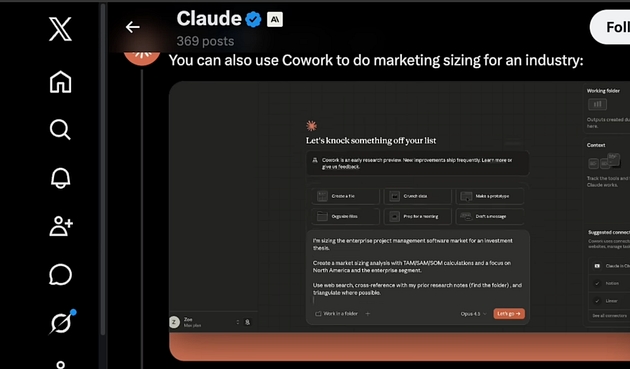
Щоб створити такий застосунок, найзручніше працювати через десктопну версію Claude. У Claude є кілька режимів використання. Claude Chat підходить для звичайного спілкування та швидких запитань. Claude Code більше орієнтований на технічну роботу через термінал і може бути незручним для новачка.
Найцікавіший варіант для цього сценарію — Claude Co-work. Він виглядає як звичайний чат, але при цьому може працювати всередині папки на вашому комп’ютері. Це означає, що Claude не просто радить, а реально створює файли, редагує їх і допомагає зібрати готову структуру майбутнього розширення.
Саме цей режим найкраще підходить для тих, хто хоче будувати прості SaaS-інструменти або browser-розширення без повноцінного програмістського бекграунду.
Налаштування робочого простору
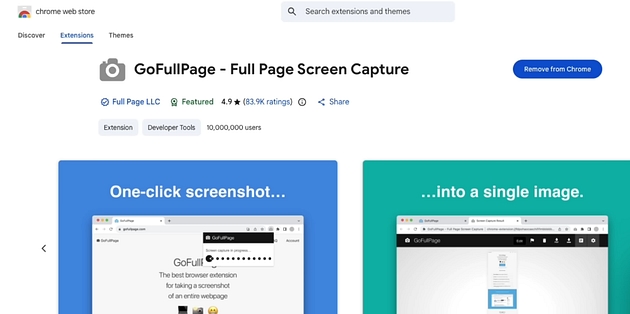
Перед початком потрібно підготувати робочий простір. Для цього створюється окрема папка на комп’ютері, куди Claude буде записувати всі файли майбутнього розширення. Це важливо, тому що саме цю папку ви потім завантажите у Chrome для тестування.
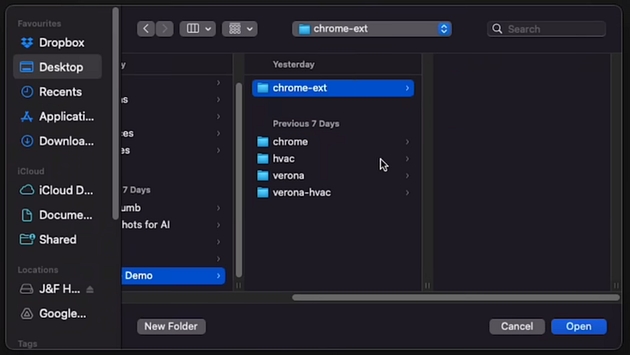
Після цього в Claude Co-work потрібно підключити папку до сесії. Так модель зможе працювати не лише в чаті, а й безпосередньо зі структурою проєкту.
Далі вибирається робоча папка, в якій зберігатимуться manifest, background scripts, content scripts, popup-файли та інші частини розширення.
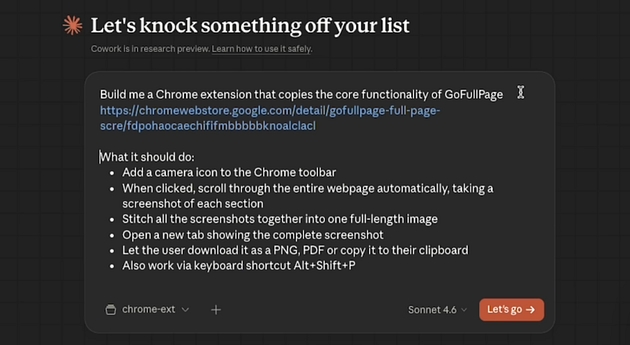
Для моделі достатньо використати Sonnet 4.6. Вона швидка, добре справляється з подібними задачами і не витрачає зайві ресурси на простих browser-проєктах.
Написання вашого першого промпту
Після підготовки папки Claude потрібно чітко пояснити, який саме інструмент ви хочете отримати. У цьому й полягає головна перевага такого підходу: замість ручного програмування ви формулюєте логіку продукту звичайною мовою.
Наприклад, якщо ви хочете створити розширення, яке робить повний скриншот сторінки, промпт має описувати не загальну ідею, а конкретну поведінку інструмента.
Можна попросити додати іконку камери в тулбар, щоб після кліку розширення автоматично прокручувало сторінку, робило кілька скриншотів, а потім зшивало їх в одне довге зображення. Далі варто одразу вказати, що результат має відкриватися в новій вкладці та зберігатися у PNG або PDF.
Чим точніше ви формулюєте сценарій, тим ближчим до готового продукту буде перший результат. Це важливий момент, бо Claude краще працює не з абстрактним “зроби мені корисний extension”, а з чітким списком дій та очікувань.
Тестування вашого розширення
Коли Claude створить усі файли, їх потрібно протестувати в браузері. Для цього відкрийте сторінку розширень у Chrome і активуйте режим розробника.
Після цього натисніть кнопку завантаження розпакованого розширення та виберіть підготовлену папку. Якщо все зроблено правильно, новий інструмент з’явиться у списку розширень і стане доступним у панелі браузера.
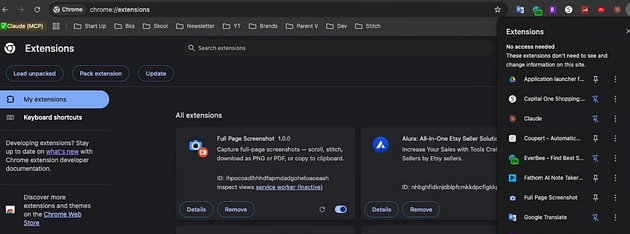
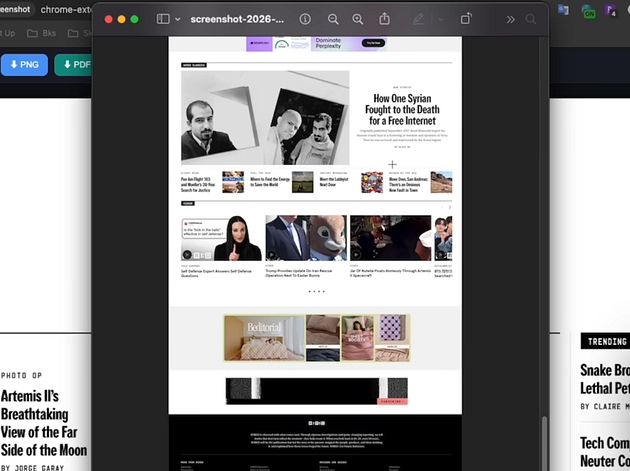
Далі його можна запустити на будь-якому сайті й перевірити, чи виконує він потрібну дію. Наприклад, якщо це інструмент для скриншотів, варто одразу відкрити довгу сторінку та протестувати, чи коректно відбувається прокрутка, склеювання і відкриття фінального файлу.
Виправлення помилок за допомогою штучного інтелекту
Навіть якщо перша версія працює неідеально, це не проблема. Найсильніша частина цього підходу в тому, що помилки теж можна виправляти через Claude, без глибокого занурення в код.
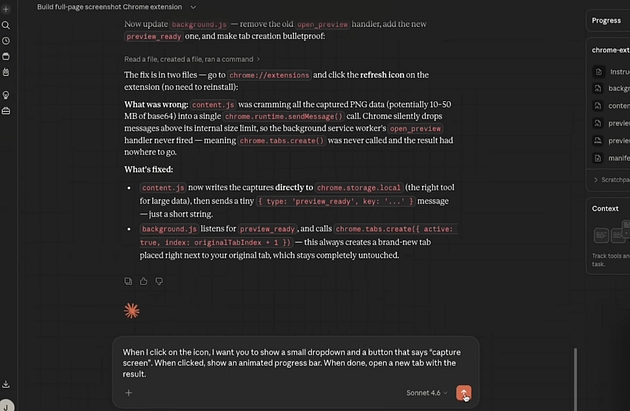
Якщо при натисканні кнопки нічого не відбувається, якщо файл відкривається не там, де потрібно, або якщо Chrome показує помилку — достатньо скопіювати повідомлення і вставити його назад у чат. Claude аналізує проблему, переписує потрібні файли і зберігає оновлення у ту саму папку.
Після цього вам залишається лише натиснути кнопку перезавантаження на сторінці розширень і знову протестувати результат. Такий цикл “помилка → пояснення → виправлення” дозволяє будувати інструменти навіть тим, хто ніколи раніше не писав розширення вручну.
Додавання кращих функцій
Коли базова версія вже працює, можна переходити до покращень. Тут починається найцікавіше: продукт перестає бути просто технічною демонстрацією і стає нормальним інструментом, яким реально зручно користуватися.
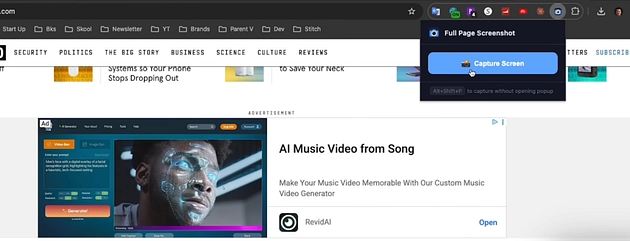
Наприклад, замість простої дії по кліку можна попросити Claude додати невелике випадаюче вікно. У ньому може бути кнопка запуску, опис поточного стану, невеликий лоадер або прогрес-бар.
Такі дрібниці сильно впливають на сприйняття продукту. Коли користувач бачить, що розширення не просто щось робить, а показує прогрес, статус і результат, воно сприймається як завершений комерційний інструмент.
Публікація у Веб-магазині Chrome
Якщо ви хочете викласти розширення у публічний доступ, наступний етап — Chrome Web Store. Для цього потрібно зайти в Chrome Developer Dashboard.
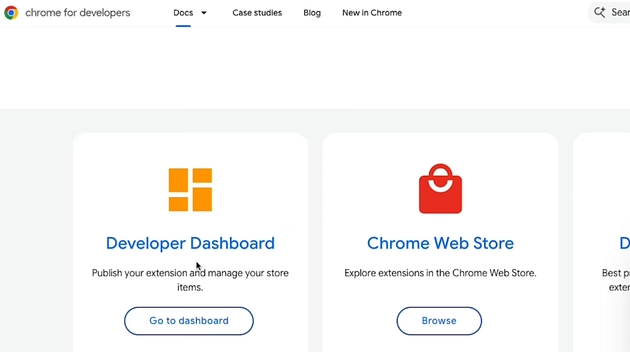
Після цього доведеться прийняти умови та сплатити одноразовий реєстраційний внесок у 5 доларів. Це не плата за одне розширення, а вхід у систему публікації загалом. Після реєстрації ви зможете завантажувати й інші свої розширення в майбутньому.
Далі все просто: папку з проєктом потрібно заархівувати у ZIP, завантажити в панель, заповнити назву, короткий опис, іконку, скриншоти та пройти стандартну перевірку. Зазвичай модерація триває від кількох днів до приблизно тижня.
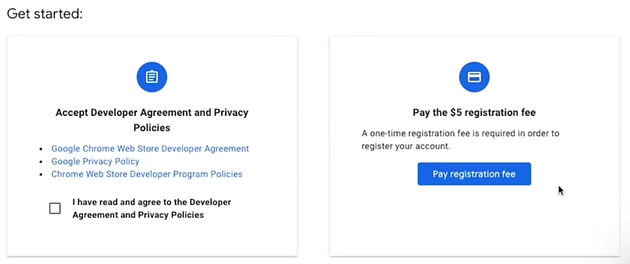
Після схвалення розширення з’являється у магазині, і ним уже можуть користуватися інші люди. Саме на цьому етапі проста внутрішня ідея перетворюється на публічний цифровий актив.
Вирішення реальних проблем
Найважливіше в цій моделі не сам факт, що Claude може написати код. Головне — що він дозволяє швидко перевіряти ідеї та перетворювати побутові незручності на цифрові продукти.
Найсильніші розширення зазвичай народжуються не з бажання “зробити стартап”, а з бажання прибрати конкретне роздратування. Якщо якась дія постійно дратує, уповільнює роботу або змушує повторювати зайві кроки, є великий шанс, що та сама проблема болить і багатьом іншим.
Саме тут AI дає найбільшу перевагу. Ви можете швидко описати проблему, отримати перший робочий прототип, протестувати його, допрацювати і винести в публічний доступ. А далі вже вирішувати, як це монетизувати: через платну версію, підписку, upsell, окремий сайт або простий трафік із контенту.
Суть у тому, що сьогодні для запуску корисного browser-продукту вже не обов’язково бути класичним розробником. Достатньо чітко бачити проблему, вміти описати бажаний результат і пройти шлях від ідеї до тесту без зайвого затягування.