
Це коротка стаття про ОБС для моїх друзів яким треба швидко пояснити як користуватися і з чим його їдять.
Що таке ОБС:
OBS (Open Broadcaster Software) це програмка щоб записувати і транслювати відео в реальному часі. Стрімити по нашому. Куди неважно, яке відео неважно, шо ви сразу питаннями валите я на перездачу. Опен означає опенсорс тобто не якоюсь корпорацією, а зроблено людьми для людей безплатно.
Так а як, а де, а куди стрілять
Скачати і поставити обс тут https://obsproject.com/. Не юзайте форки обс типу стрімлабсобс (SLOBS) чи не дай бог твіч лайв, юзайте оригінальний ОБС бо то база.
При першому запуску воно спитає а що ви хочете робить, краще пройтися по тим автоналаштуванням, але все одно його результати будемо мінять під себе. Але давайте я хоч поясню що воно каже.
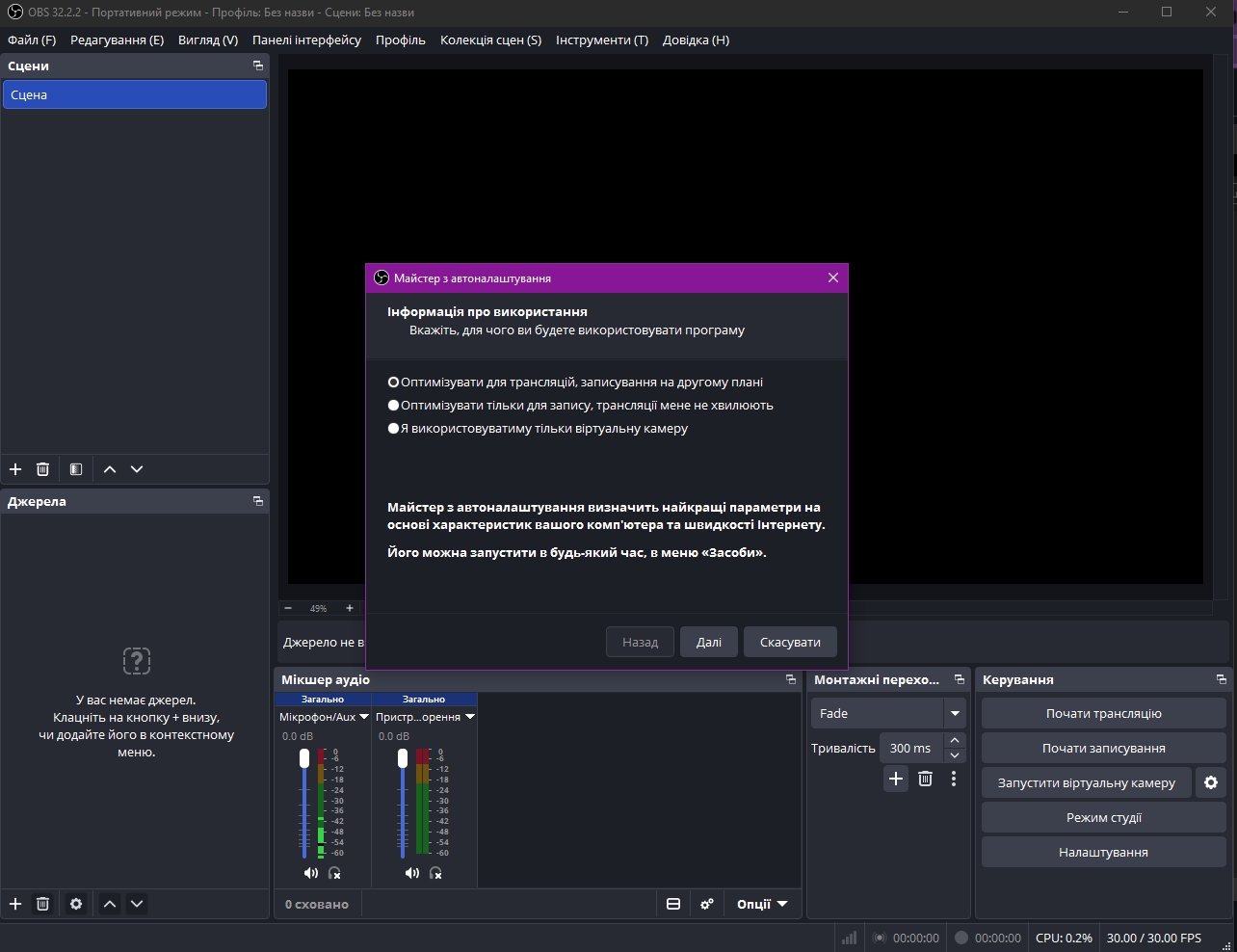
Основне роздільне полотно (canvas) це розширення отого чорного прямокутника за спиною у автоналаштувань. Цей прямокутник це ваше Полотно, duh. Можете думати про нього як про полотно в фш пейнті, на ньому ви будете додавати всякі елементи і саме його ОБС буде кудись передавати як відео. Я б сказав краще ставте розширення монітору чи стандартні 1920х1080.
FPS ставимо 60 для початку, це скільки кадрів в секунду, в комп’ютерах їх 60, в консолях донедавна 30, в кіно 24, на Інтері 25-й кард розказує яка за яника була стабільність.
Якщо ви обрали стрімінг то воно запитає залогінитись в твіч (найкраще, дозволяє додати в інтерфейс обс твічевські штуки) або ключ трансляції або щось там ще, дуже залежить від платформи. Для запису його не треба.
Джерела та сцени
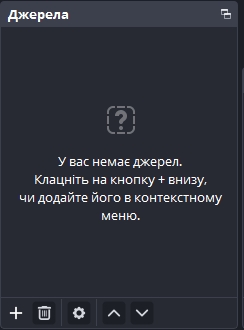
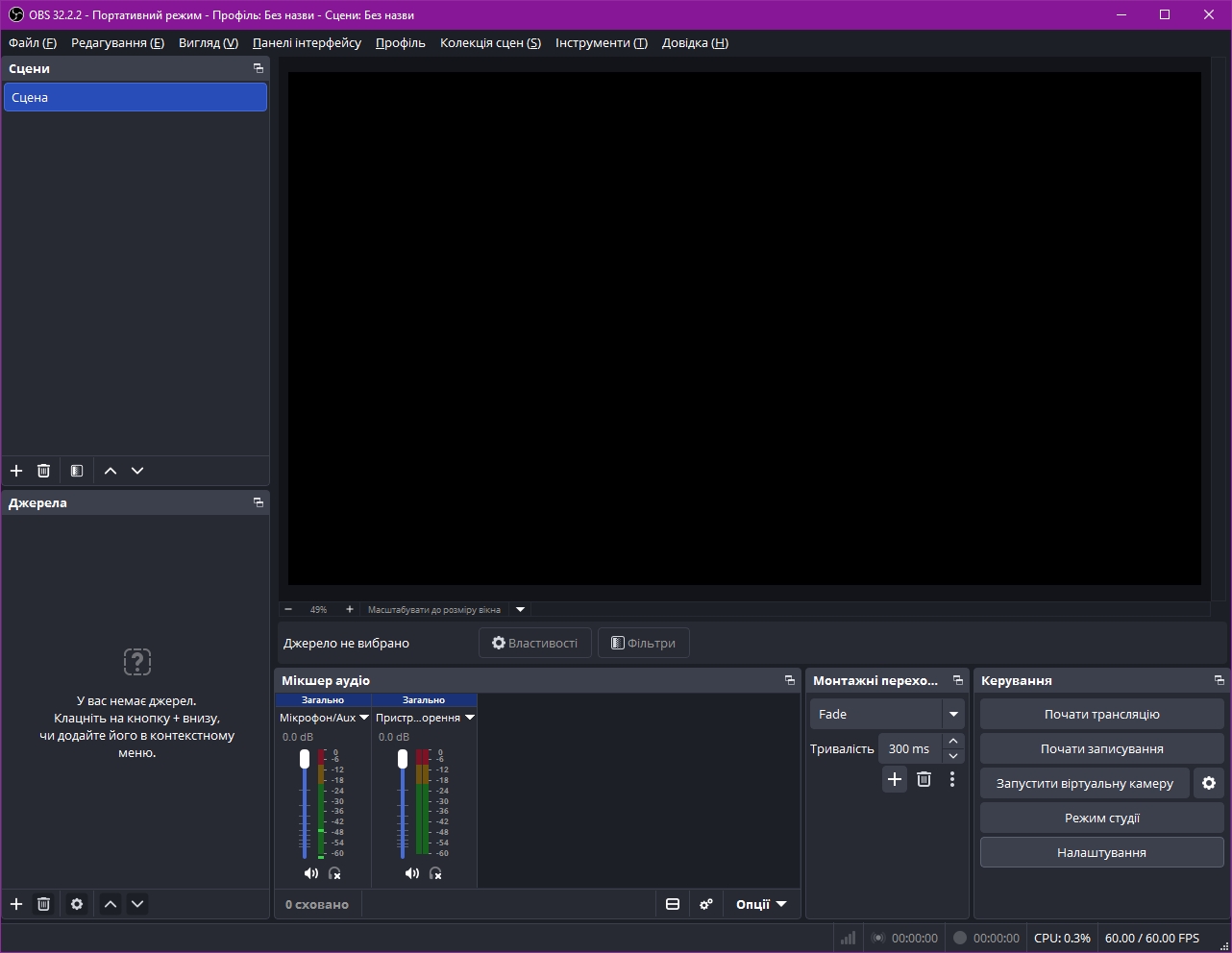
Щоб зробити якесь відео треба щоб на Полотні (канвасі) було щось окрім чорного прямокутника можна зелений трикутник по приколу йобнуть. В ОБС елементи на канвасі звуться Джерела, і ви маєте бачити справа вікна менюшку Джерела, отам клацаєте плюсик і в меню обираєте джерело, наприклад “захоплення екрану”, це додасть в канвас ваш екран. Для задачі “записати екран” цього мінімально достатньо, проте краще використати захоплення конкретного вікна чи гри щоб всякі сповіщення з месенджерів не лізли на відео. В залежності від вашої задачі вам може бути необхідно багато різних джерел, наприклад повісити на трансляцію ще й чат, вебку, додати до відео вотермарку чи куаркод зі збором, чи мати одночасно багато потоків відео, чи ще щось. Для багатьох речей використовуватиметься джерело Браузер (це просто вкладка браузера всередині ОБС відрендерена на полотно). Порядок Джерел в менюшці це порядок в якому вони будуть рендеритися: найнижче джерело в списку буде рендеритися "на фоні” всіх інших, а найвище джерело буде перекривати собою все.
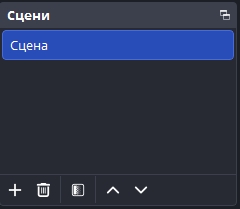
Буває зручно мати декілька наборів джерел наприклад для стрімінгу це класичні екрани для початку стріму, кінця стріму, паузи і тд. В ОБС такі набори звуться Сценами. Їх видно в менюшці вище Джерел, там так само через плюсик додавати нові, кліком перемикати. Ви навіть можете засунути в одну сцену іншу сцену щоб могли сценити поки ви сцените, мої маленькі Екзібіти.
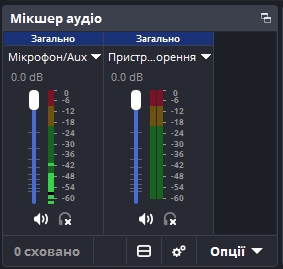
Далі аудіо, зазвичай хочеться щоб в відео був якийсь звук. В цьому плані ОБС доволі розділений, відео та аудіо треба додавати окремо. Поруч з джерелами є аудіомікшер де видно всі активні аудіо-джерела і підсвічуються їх рівні. Як правило там є якийсь системний пристрій відтворення в якому ОБС записує ВСЕ аудіо яке звучить з вашого компутера. Не тільки той контент який ви на канвас поставили, а і відос з браузера, сповіщення чергового месенджера та піліньк коли вставили флешку, ну от ВСЕ аудіо. Це не завжди зручно, але ви можете додати окремі аудіо джерела від окремих програм в свою сцену а загальне заглушити.
Ну і по дефолту обс має якесь “мікрофон” аудіоджерело з мікрофоном який у вас в системі є (якщо є).
Налаштувати рівні (гучність) аудіоджерел можна синім повзунком. Рівні аудіоджерел це річ яку точно налаштуєш лише методом проб і помилок, але як правило ваш голос має бути найгучнішим, потім щось другорядне типу гри, і ще тихіше якась фонова музіка, сповіщення тощо.
НАЛАШТУВАННЯ.
Капсом тому що там страх як багато всього, але насправді там 95% трогати і не треба. Я коротко пробіжусь по вкладкам і де там шо треба клацнути.
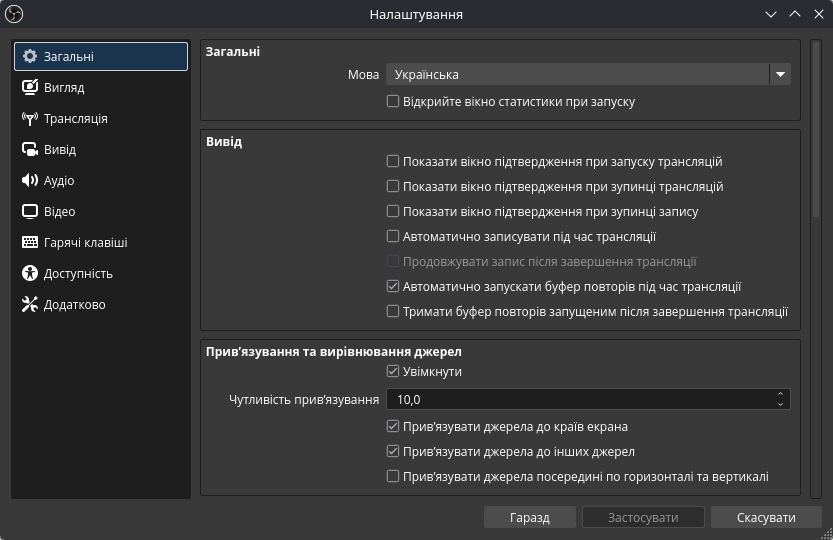
Загальні: обрати Українську мову інтерфейсу
Вигляд: можете потикати теми як виглядає сам ОБС
Трансляція: тут налаштування куди ви там будете транслювати своє відео (якщо будете)
Вивід: отут налаштування як ОБС буде формувати оце відео і аудіо, там багато треба клацать кодеки тому це розписано окремо нижче.
Аудіо: там тільки обрати свій пристрій відтворення (ваші колонки чи навушники чи динаміки які з компа видають звук), та можливо клацнути ваш мікрофон якщо ОБС обрав не той який ви хочете юзати
Відео: тут знову налаштування полотна яке ми вже обирали, але є ще роздільна здатність виводу, воно має бути як полотно в ідеалі
Гарячі клавіші: тут можна налаштувати по хоткею на все нахуй, але наразі пропускаємо
Доступність: можна налаштувати кольори окремих елементів інтерфейсу якщо вам треба
Додатково: тут треба лише внизу перевірити чи включене апаратне прискорювання джерела “Браузер”. Я вимикав тільки коли мені не хватало оперативної пам’яті на всі триста браузерів при стрімінгу.
Кодування відео
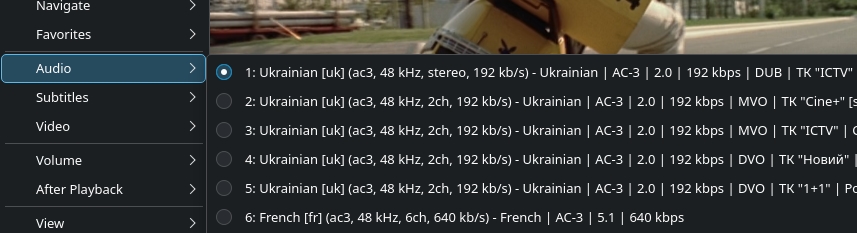
Дуже важливо щоб відео яке ви передаєте чи записуєте читалось та виглядало добре девайсом на якому його дивитись будуть, тому треба трошки пояснити як це робе. Щоб перетворити пікселі відео в якийсь формат який можна записати на диск чи передати по інтернету не витративши петабайти місця існують Кодеки. Грубо кажучи Кодек це метод стискання (енкодінгу) та розтискання (декодінгу) відеопотоку чи аудіопотоку. Наприклад відомий mp3 це аудіо кодек який може сильно скукожить цілий диск музики (700МБ) в 100МБ файлік(и). Для відео і ОБС нас більше цікавлять відео кодеки, і говорити ми будемо про h264 (він же AVC), h265 (він же HEVC), можна ще згадати AV1 (не плутати з типом файлів .avi з нульових), ви могли зустрічати ці відео кодеки коли качали з торентів фільми. Ще одне, кодеки і формати файлів то різне, файл .mp4 може мати відеопотік з будь яким відео-кодеком а аудіо навіть різними аудіо-кодекам одночасно (наприклад різні озвучки фільмів).
Так от щоб ваше відео можна було переглянути треба щоб девайс на якому дивитимуться міг розкукожити (декодити) ваше відео назад в пікселі, тобто підтримувати ваш кодек. В цьому плані найбільш універсальний h264, скоріше за все будь який ваш активний девайс його вміє, після нього вже майже всі девайси вміють в h265, далі є перспективний кодек AV1 але його підтримка в девайсах ще не завжди зустрічається. Я говорю саме про підтримку декодінгу в залізі. Мало того часто треба підтримка кодека зі сторони програми. Відповідно нам в ОБС треба поставити такий енкодер щоб і програма (застосунок/браузер/плеєр) і девайс (телефон/комп/планшет) могли декодити всю ту беліберду що ми йому скинули. Кароч це все сука складно тому коротко:
Юзай h265 (HEVC), якщо не виходить чи є якісь обмеження юзай h264 (AVC), саме з буковкою h не з буковкою x.
Обирати кодек треба в Налаштуваннях ОБС вкладка Вивід і обов’язково зверху “Режим Виводу: розширений”, тоді буде видно нормально всі настройки.
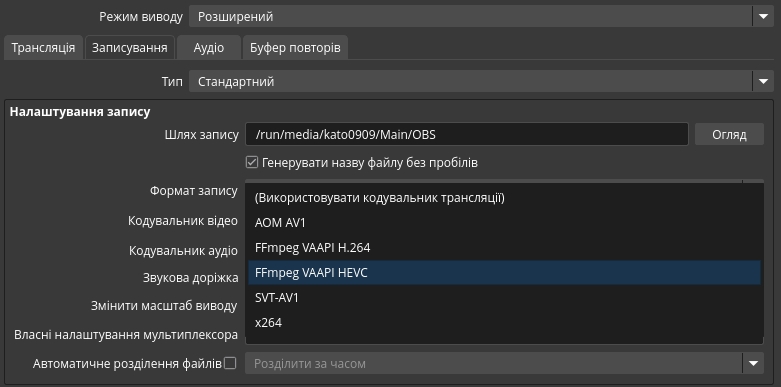
Нас цікавить “Кодувальник відео” а в ньому цікавить не x264. Зазвичай в компухтерах підтримка кодеків зроблена в відеокарті, тому те що ви побачите трошки відрізнятиметься залежно від виробника вашої відеокарти: шукайте NVENC чи AMF чи AMD HW чи QuickSync чи VAAPI, це хардверні енкодери. Майже завжди в списку буде х264 з буковкою x, це теж 264 кодек але він софтверний, працює на процесорі, потенційно найкраща якість але зжирає дуже багато потужності компа, настільки що не хватає на щось інше, тому його НЕ обираємо. Я особисто юзаю h264 для трансляцій на твіч бо підтримка h265 в твічі не так давно з’явилась, а файрфокс тільки нещодавно додав, а от для запису я юзаю h265, нещодавно пробував AV1 але напоровся на проблеми з підтримкою.
Коли ви обрали енкодер то внизу має з’явитися область налаштувань самого енкодера, конкретно які пункти там є залежить від конкретного енкодера а отже відяхи, але вони переважно одні і ті самі просто перетасовані. Нас цікавлять “Керування бітрейтом”, “Бітрейт” та “Шаблон” (Target Usage/Preset).
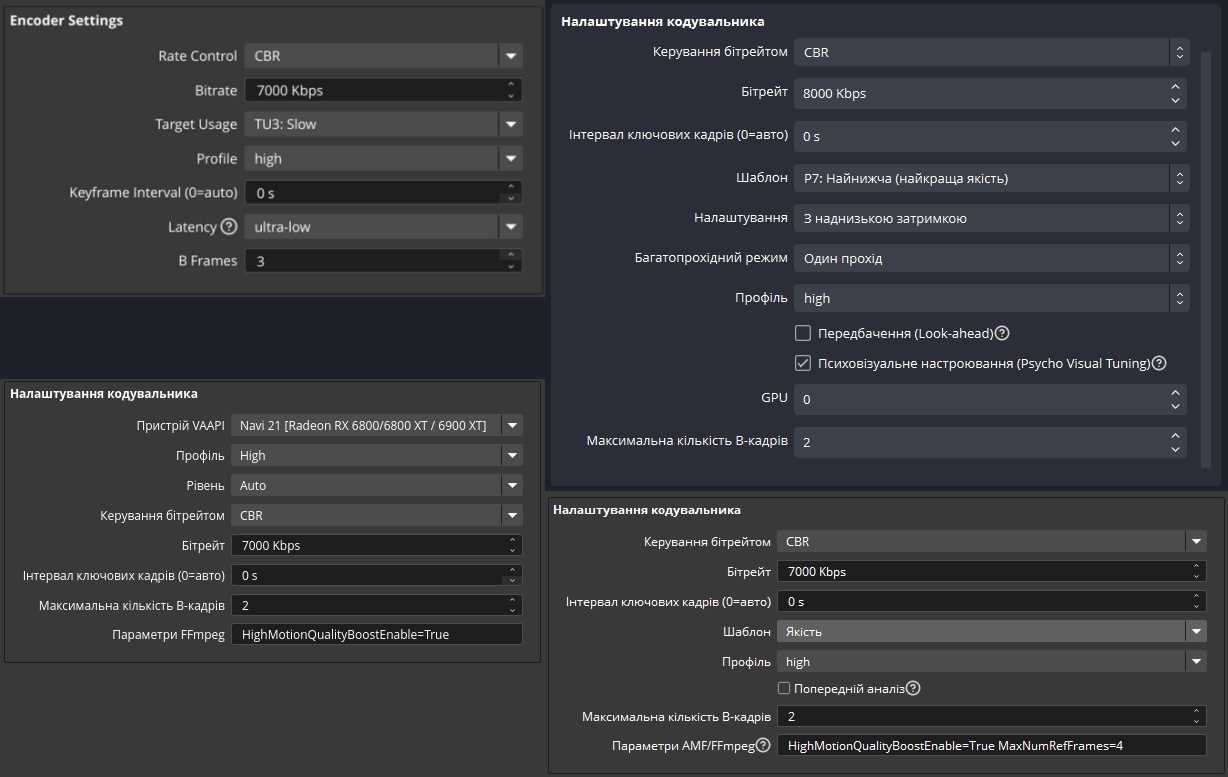
Бітрейт - це щось типу швидкість закодованого потоку, чим більша швидкість (кількість даних в секунду) тим більша якість, на низьких бітрейтах відео покривається квадратиками, деталі розпливаються, роздивитися щось стає нереально. Насправді Бітрейт навіть важливіше для якості картинки за резолюшен в якому енкодите, хоча і резолюшен не останній фактор. Яке число ставити залежить від кодеків, Твіч для трансляції відеопотоку 1920х1080, 60 FPS (це ми обирали на вкладці Відео) кодеком 264 рекомендує бітрейт 6000 кбіт/сек. Для запису щоб мати гааарну якість треба більше, десь 25000 кб/с це дуже гарна якість вище якої рідко треба стрибати. Для h265 та AV1 можете приблизно ділити бітрейт від 264 на два щоб отримати приблизно ту ж якість, але вони обидва значно краще витримують низький бітрейт, я записував з 5000кб/с і доволі норм картінка.
Керування бітрейтом треба поставити CBR, це Constant Bit Rate тобто обс буде намагатися дотримуватись виставленого в минулому абзаці числа, це просто, зрозуміло, робе і підтримується усіма платформами і програмами.
“Шаблон” це те наскільки відяха буде напрягатися щоб енкодити ваше відево у одних там Р1..7 у інших Quality/Speed у третіх TU1..9 , чим більше тим краща якість але якщо лагає то опустіть на рівень нижче, якщо опції нема, то не переймайтесь вона не всюди є і з’явилася відносно нещодавно.
Щоб почати стрім чи запис
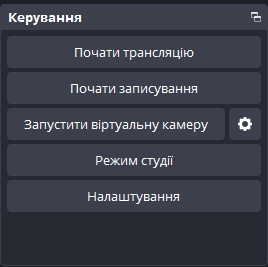
натисніть кнопочку “Почати трансляцію” чи “Почати записування”, duh. Якщо все налаштовано успішно то піде успішний стрім чи запис. Скоріше за все. Я не гарантую. Шановний пане Малюк мене додали в цю групу без мого відома….
Зручна річ Режим Студії яка дозволяє відредагувати іншу сцену НЕ активуючи її.
Що робити якщо енкодер не справляється
Симптоми - ОБС жаліється на перегруз енкодера, глядачі стріму кажуть “слайдшоу”, те що ви робите на компі (наприклад граєте) відчутно лагає. Щоб поняти а чому лагає варто відкрити в обс панель інтерфейсу “Статистика”
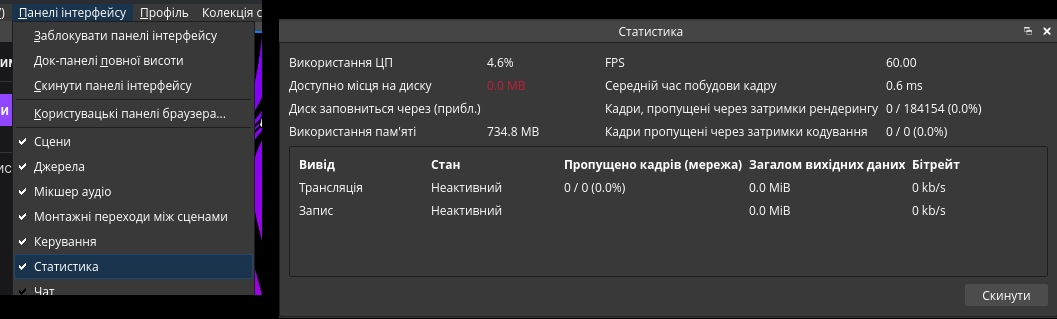
Тут важливо “Кадри пропущені через затримку рендерінгу” рядок нижче “Кадри пропущені через затримку кодування” та “Пропущено кадрів (мережа)”.
Проблеми з першим вказують що відеокарта не справляється рендерити те що на екрані (лаги буде відчутно і вам і на відео), і треба занизити ГРАФОН в грі.
Друге вказує що енкодер не встигає енкодити те що вже відрендерено на екран (ви не відчуватимете лагів але на відео вони будуть), треба занизити настройки енкодера. Спочатку ставимо Шаблон пошвидше (зазвичай тут вже поможе), потім можна чутка занизити Бітрейт, якщо і цього не помагає можна в Налаштуваннях вкладці Відео поставити 30фпс, і в останню чергу вже міняємо в вкладці Вивід “масштаб виводу” на менший резолюшен. Нажаль більшість цього вимагає перезапуску запису/стріму. На ноутах без відяхи буває складно досягти гарної швидкодії при норм якості картинки, тут нажаль допомогти нічим просто ноути малопотужне залізо.
Третє, про мережу, вказує що ваш інтернет провайдер ушльопок і не може передати ваш мегаважливий стрім спідрану пас’янсу Косинка по інтернету (у вас на екрані і на запису лагу не буде, але на трансляції буде). Тут тільки дзвонити в рельсу підтримку провайдера або думати над новим провайдером.
Ухбля ну ти і понаписував.
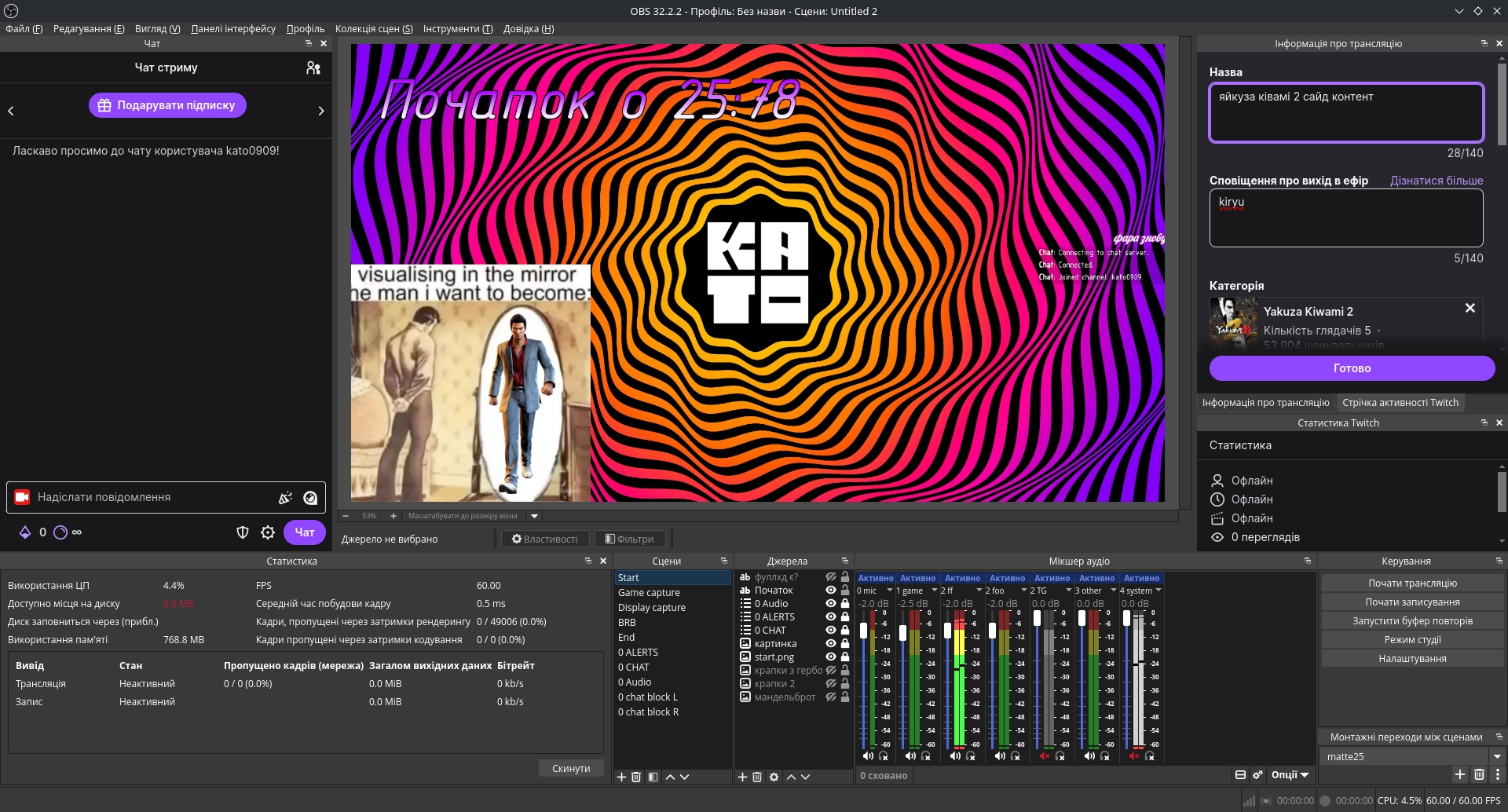
Я знаю що стаття “OBS: короткий довідник” (перша назва) вийшла не дуже короткою. Але ну що поробиш, багато чого треба пояснити. Наостанок кидаю вам як у мене виглядає ОБС для стрімінгу ігорів на твіч і рідше для запису на диск.
Всім бажаю успіху
No genAI used.
Бережіть себе, працюйте на перемогу, допомагайте Силам Оборони!
Разом Переможемо, Слава Україні!