

Очищення кошика у Windows 11 і 10: вручну та автоматично
Видалений у Windows файл не зникає з диска: система переносить його до кошика, де він і далі займає місце. За кілька місяців там можуть накопичитися старі завантаження, відео та інсталятори загальним обсягом у гігабайти. Очистити кошик вручну можна за кілька секунд, а щоб не робити цього щоразу, Windows 11 і Windows 10 уміють позбуватися старого вмісту кошика самостійно — за допомогою функції «Датчик сховища».
Нижче — обидва способи, а також що робити, коли кошик не очищується, і як повернути файл, видалений помилково.
Головне
Кошик очищують через контекстне меню значка на робочому столі або кнопкою «Очистити кошик» у вікні самого кошика.
«Датчик сховища» автоматично видаляє файли, які пролежали в кошику довше за вибраний строк: 1, 14, 30 або 60 днів.
Автоматичне очищення працює лише на системному диску C: і лише тоді, коли користувач увійшов у систему.
Пошкоджений кошик скидають однією командою в командному рядку від імені адміністратора.
Файл із кошика повертає команда «Відновити» — він зʼявиться в тій самій папці, звідки його видалили.
Що відбувається з файлом після видалення
Клавіша Delete або команда «Видалити» не стирає файл, а лише переміщує його до кошика. Звідти файл можна повернути, доки кошик не очищено. У кожного диска власний прихований кошик, а в кожного облікового запису на компʼютері — окремий набір видалених файлів, зазначає довідник ElevenForum.
Повз кошик файли зникають у кількох випадках:
Shift+Delete. Це сполучення клавіш видаляє виділений елемент одразу й остаточно, не переміщуючи його до кошика.
Знімні носії. На флешках і картках памʼяті кошика за замовчуванням немає, тому видалені з них файли зникають одразу.
Мережеві папки. Файли, видалені зі спільних мережевих дисків, не потрапляють до локального кошика.
Завеликі файли. Якщо файл перевищує максимальний розмір кошика, Windows попередить, що його буде видалено остаточно.
Хмарні файли OneDrive. Файли, які зберігалися лише онлайн, до кошика Windows не потрапляють — їх шукають у кошику OneDrive.
Максимальний розмір кошика для кожного диска можна змінити: клацніть правою кнопкою миші значок «Кошик» і виберіть «Властивості». Там само вмикається запит на підтвердження видалення. Параметр, який змушує Windows видаляти файли одразу, минаючи кошик, краще не вмикати — інакше випадково видалений файл не вдасться повернути простим способом.
Ще один важливий нюанс: очищення кошика не знищує дані фізично. Система лише позначає місце як вільне, і доки його не перезаписано, файл часто вдається відновити спеціальними програмами. Тому перед продажем чи передачею компʼютера звичайного очищення кошика недостатньо — як безповоротно стерти дані з диска, CyberCalm розповідав окремо.
Як очистити кошик вручну
Через значок на робочому столі
Найшвидший спосіб — клацнути правою кнопкою миші значок «Кошик» на робочому столі, вибрати «Очистити кошик» і підтвердити дію кнопкою «Так».
У вікні кошика
Двічі клацніть значок «Кошик», щоб відкрити його.
У Windows 11 натисніть кнопку «Очистити кошик» на панелі команд угорі вікна. У Windows 10 така сама кнопка розташована на стрічці, у вкладці «Керування».
Підтвердьте видалення.
Щоб видалити лише окремі файли, виділіть їх у кошику, натисніть Delete і підтвердьте остаточне видалення. Решта вмісту залишиться на місці.
Через параметри памʼяті
Кошик можна очистити разом з іншими непотрібними файлами: «Настройки» → «Система» → «Сховище» → «Тимчасові файли». У списку позначте пункт «Кошик» і натисніть «Видалити файли». Перед цим варто переглянути, що ще позначено: тут-таки система пропонує видалити тимчасові файли застосунків і залишки оновлень Windows.
Якщо значка кошика немає на робочому столі
Значок могли приховати в налаштуваннях теми. Щоб повернути його, перейдіть у «Настройки» → «Персоналізація» → «Теми» → «Параметри значків робочого стола», позначте «Кошик» і натисніть «OK». Відкрити кошик без значка теж можна: натисніть Win+R, введіть shell:RecycleBinFolder і натисніть Enter.
Як налаштувати автоматичне очищення кошика через «Датчик сховища»
«Датчик сховища» (в англомовній Windows — Storage Sense) — вбудована функція, яка сама прибирає тимчасові файли та старий вміст кошика. За замовчуванням її вимкнено. Втім, якщо на диску закінчується місце, Windows може ввімкнути функцію сама й повідомити про це користувача.
Налаштування у Windows 11
Відкрийте «Настройки» сполученням клавіш Win+I і перейдіть у розділ «Система» → «Сховище».
Увімкніть перемикач «Датчик сховища».
Натисніть на назву функції, щоб відкрити її параметри.
Переконайтеся, що ввімкнено автоматичне очищення вмісту користувача.
У списку «Запускати Датчик сховища» виберіть, як часто функція має працювати: щодня, щотижня, щомісяця або коли на диску мало вільного місця. Останній варіант стоїть за замовчуванням.
У списку для кошика виберіть, скільки днів файл може пролежати там до автоматичного видалення: 1, 14, 30 або 60. За замовчуванням — 30 днів; варіант «Ніколи» вимикає автоматичне очищення кошика.
Перевірте список для папки «Завантаження». За замовчуванням там стоїть «Ніколи», і цей варіант безпечніше залишити: інакше система видалятиме інсталятори й документи, які давно не відкривали.
Щоб очистити диск одразу, не чекаючи розкладу, натисніть «Запустити Датчик сховища зараз».
Строк відлічується від моменту видалення: файл, який пролежав у кошику менше за вибраний період, залишиться на місці навіть після запуску функції. Для більшості користувачів оптимальні 30 днів — цього досить, щоб помітити помилку й повернути потрібний файл.
Налаштування у Windows 10
Шлях той самий: «Настройки» → «Система» → «Сховище». Увімкніть перемикач «Датчик сховища», а потім натисніть посилання «Налаштувати Датчик сховища або запустити його». Набір параметрів аналогічний: частота запуску, строк зберігання файлів у кошику та в папці «Завантаження».
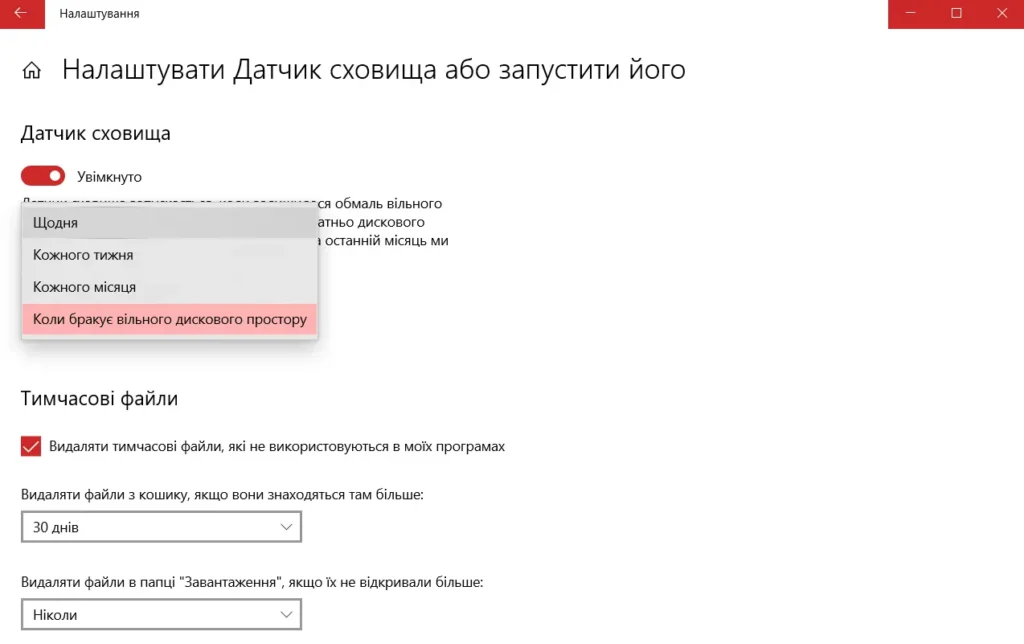
Варто враховувати, що Windows 10 уже не отримує безкоштовних оновлень безпеки. Які варіанти є в користувачів цієї системи, CyberCalm розбирав окремо.
Обмеження автоматичного очищення
Функція працює тільки на системному диску, зазвичай C:. Кошики інших дисків доведеться очищати вручну.
«Датчик сховища» запускається лише тоді, коли користувач увійшов у систему, а компʼютер перебуває онлайн понад 10 хвилин.
Налаштування діють лише для поточного облікового запису: інші користувачі компʼютера налаштовують функцію самостійно.
Файли OneDrive функція не видаляє, а лише робить доступними тільки онлайн, якщо їх давно не відкривали. Починаючи з Windows 11 версії 22H2, за замовчуванням це відбувається через 30 днів.
Як вимкнути автоматичне очищення
Якщо автоматичне видалення більше не потрібне, поверніться в «Система» → «Сховище» і вимкніть перемикач «Датчик сховища». Щоб функція й далі прибирала тимчасові файли, але не чіпала кошик, достатньо вибрати «Ніколи» у списку для кошика.
Що робити, якщо кошик не очищується
Файл відкритий в іншій програмі
Якщо Windows повідомляє, що дію неможливо виконати, бо файл відкрито в іншій програмі, закрийте застосунки, які могли з ним працювати, — відеоплеєр, редактор, архіватор. Якщо це не допомогло, перезапустіть Провідник: відкрийте «Диспетчер завдань» сполученням Ctrl+Shift+Esc, знайдіть у списку «Провідник Windows», клацніть правою кнопкою миші й виберіть «Перезапустити». Найпростіший варіант — перезавантажити компʼютер.
Значок показує повний кошик, хоча він порожній
Зазвичай це збій оновлення значка. Допомагає той самий перезапуск Провідника або перезавантаження.
Повідомлення про пошкоджений кошик
Якщо під час входу в систему чи видалення файлу зʼявляється повідомлення, що кошик на диску пошкоджено, причина — у збої службової папки $Recycle.Bin. Microsoft радить скинути кошик командою з правами адміністратора. Важливо: команда остаточно видаляє все, що є в кошику цього диска, тому спершу відновіть потрібні файли, якщо кошик ще відкривається.
Натисніть «Пуск», введіть cmd, клацніть правою кнопкою миші «Командний рядок» і виберіть «Запуск від імені адміністратора».
Введіть команду й натисніть Enter:
rd /s /q C:\$Recycle.BinПісля цього перезавантажте компʼютер — Windows створить новий порожній кошик. Якщо помилка стосується іншого диска, замініть у команді літеру C на потрібну, наприклад D.
Автоматичне очищення не спрацьовує
Перевірте три речі: чи ввімкнено «Датчик сховища», чи не вибрано «Ніколи» у списку для кошика і чи файли лежать саме на системному диску. Варто також памʼятати, що функція не запускається без входу в систему, а нещодавно видалені файли не чіпає, доки не мине вибраний строк.
Як повернути файл із кошика
Поки кошик не очищено, видалений файл повертається за кілька кліків.
Відкрийте кошик. Щоб швидше знайти файл, скористайтеся полем пошуку у вікні або відсортуйте вміст за датою видалення.
Клацніть файл правою кнопкою миші й виберіть «Відновити». Файл повернеться в ту саму папку, звідки його видалили.
Щоб повернути кілька файлів, виділіть їх і скористайтеся командою відновлення вибраних елементів на панелі команд. Щоб відновити файл в іншу папку, просто перетягніть його туди з кошика.
Якщо файл щойно видалено у Провіднику, дію можна скасувати сполученням Ctrl+Z.
Файли з OneDrive
Файли, які зберігалися лише в хмарі, до кошика Windows не потрапляють — їх треба шукати в кошику на вебсайті OneDrive. Для особистого облікового запису Microsoft видалені елементи зберігаються там 30 днів, для робочого чи навчального — 93 дні, якщо адміністратор не змінив налаштування, повідомляє Microsoft.
Якщо кошик уже очищено
Шанси ще є, але діяти треба швидко: насамперед перестаньте зберігати нові файли на цей диск, щоб не перезаписати видалені дані. Далі можна спробувати «Попередні версії» папки, «Історію файлів» або спеціальні програми для відновлення — покроково ці способи описано в матеріалі про те, як відновити видалені файли. Чим раніше розпочати відновлення, тим вищі шанси на успіх.
Ця стаття Очищення кошика у Windows 11 і 10: вручну та автоматично раніше була опублікована на сайті CyberCalm, її автор — Олена Кожухар