
Всіх вітаю! У даній статті ми розглянемо бібліотеку SciencePlots, яка надає можливість перетворювати графіки на науковий формат. Саме у такому форматі графіки відображаються у різного роду наукових статтях і т. д.
Підготовка
Встановлення бібліотек
Windows:
pip install SciencePlotsMacOS:
pip3 install SciencePlotsLinux:
pip install SciencePlotsТакож для створення графіків нам необхідно буде встановити бібліотеку matplotlib. Команди для його встановлення доступні нижче.
Windows:
pip install matplotlibMacOS:
pip3 install matplotlibLinux:
pip install matplotlibПідготовка даних та написання програми
Імпортуємо обидві бібліотеки:
import scienceplots
import matplotlib.pyplot as plt
У якоті даних візьмемо вартість біткоїна за 2025 рік:
bitcoin_prices = [102405.03, 84373.01, 82548.91, 94207.31, 104638.09, 107135.34, 115758.20, 108236.71, 114056.08,
                      109556.16, 90394.31, 87263.99]

bitcoin_prices_labels = ["Jan", "Feb", "Mar", "Apr", "May", "Jun", "Jul", "Aug", "Sep", "Oct", "Nov", "Dec"]
Далі створюємо сам графік:
plt.plot(bitcoin_prices_labels, bitcoin_prices)
plt.title("Bitcoin prices in 2025")

plt.xlabel("Months")
plt.ylabel("Real prices ($)")
plt.show()
Ось повний код, нехай це буде функція simple_graph():
import scienceplots
import matplotlib.pyplot as plt


def simple_graph():
    bitcoin_prices = [102405.03, 84373.01, 82548.91, 94207.31, 104638.09, 107135.34, 115758.20, 108236.71, 114056.08,
                      109556.16, 90394.31, 87263.99]

    bitcoin_prices_labels = ["Jan", "Feb", "Mar", "Apr", "May", "Jun", "Jul",  "Aug", "Sep", "Oct", "Nov", "Dec"]

    plt.plot(bitcoin_prices_labels, bitcoin_prices)
    plt.title("Bitcoin prices in 2025")

    plt.xlabel("Months")
    plt.ylabel("Real prices ($)")
    plt.show()


simple_graph()
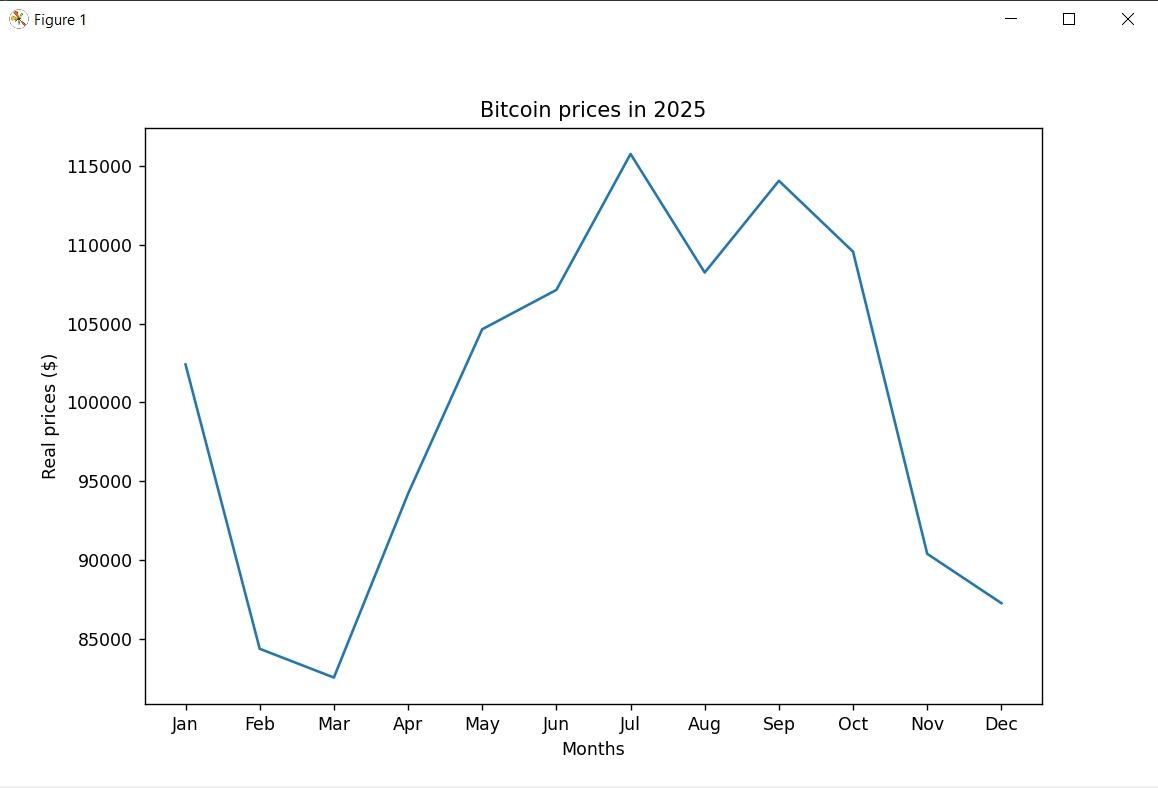
Тепер запустимо код, щоб спочатку побачити графік без якихось стилів:
Базові стилі
Стиль science
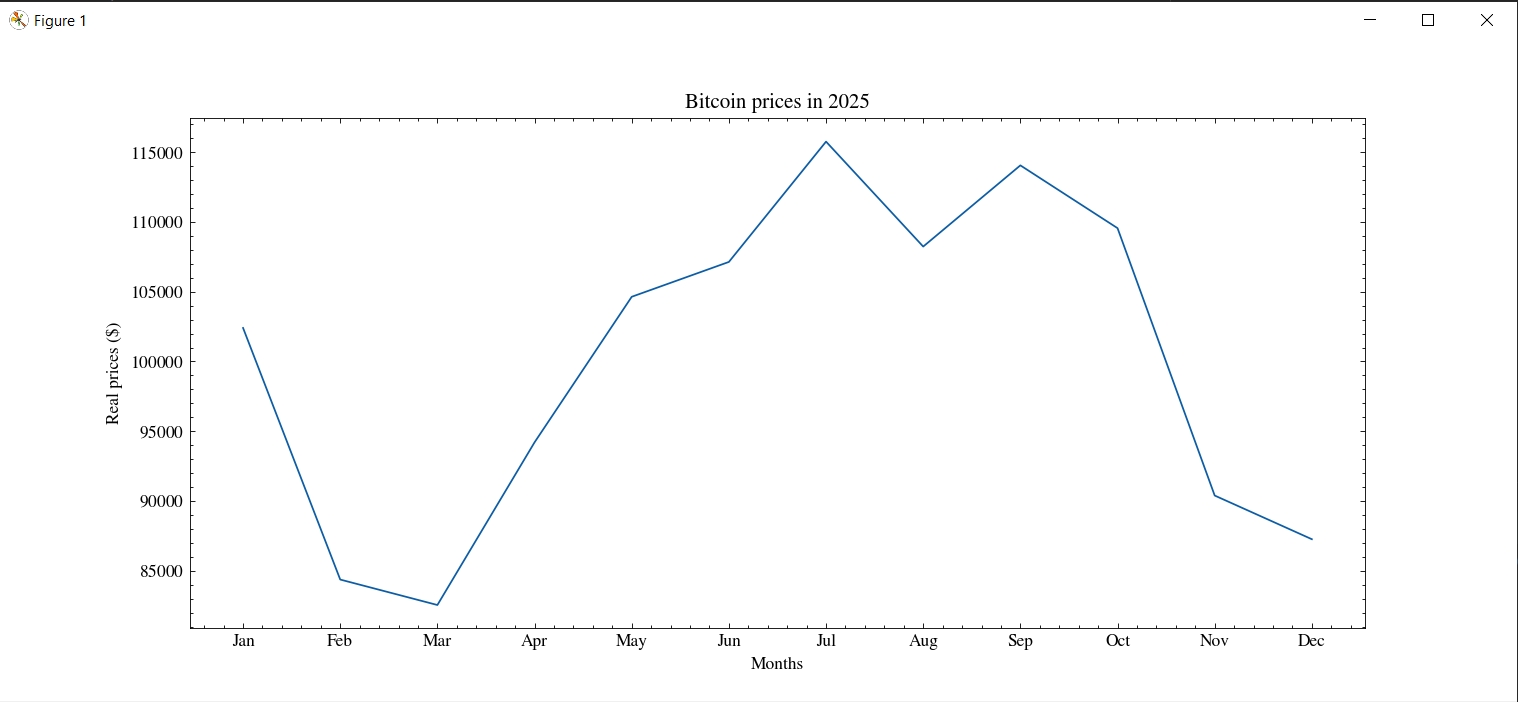
Отже, спершу ми розглянемо стиль science, але без шрифту latex. Для цього, нам треба вказати його як основний стиль для нашого графіка — це можна зробити за допомогою пакета style та функції use().
Ось приклад коду, завдяки якому ми встановлюємо стилі:
plt.style.use(["science", "no-latex"])У функції use() вказуємо один або декілька стилів. Якщо ми поєднуємо декілька стилів в одному графіку, то ми повинні записати їх у вигляді списку.
Таким чином, наш повний код тепер виглядає так:
import scienceplots
import matplotlib.pyplot as plt


def simple_graph():
    plt.style.use(["science", "no-latex"])

    bitcoin_prices = [102405.03, 84373.01, 82548.91, 94207.31, 104638.09, 107135.34, 115758.20, 108236.71, 114056.08, 109556.16, 90394.31, 87263.99]

    bitcoin_prices_labels = ["Jan", "Feb", "Mar", "Apr", "May", "Jun", "Jul", "Aug", "Sep", "Oct", "Nov", "Dec"]

    plt.plot(bitcoin_prices_labels, bitcoin_prices)
    plt.title("Bitcoin prices in 2025")

    plt.xlabel("Months")
    plt.ylabel("Real prices ($)")
    plt.show()


simple_graph()
Тепер запускаємо код:
Стиль ieee
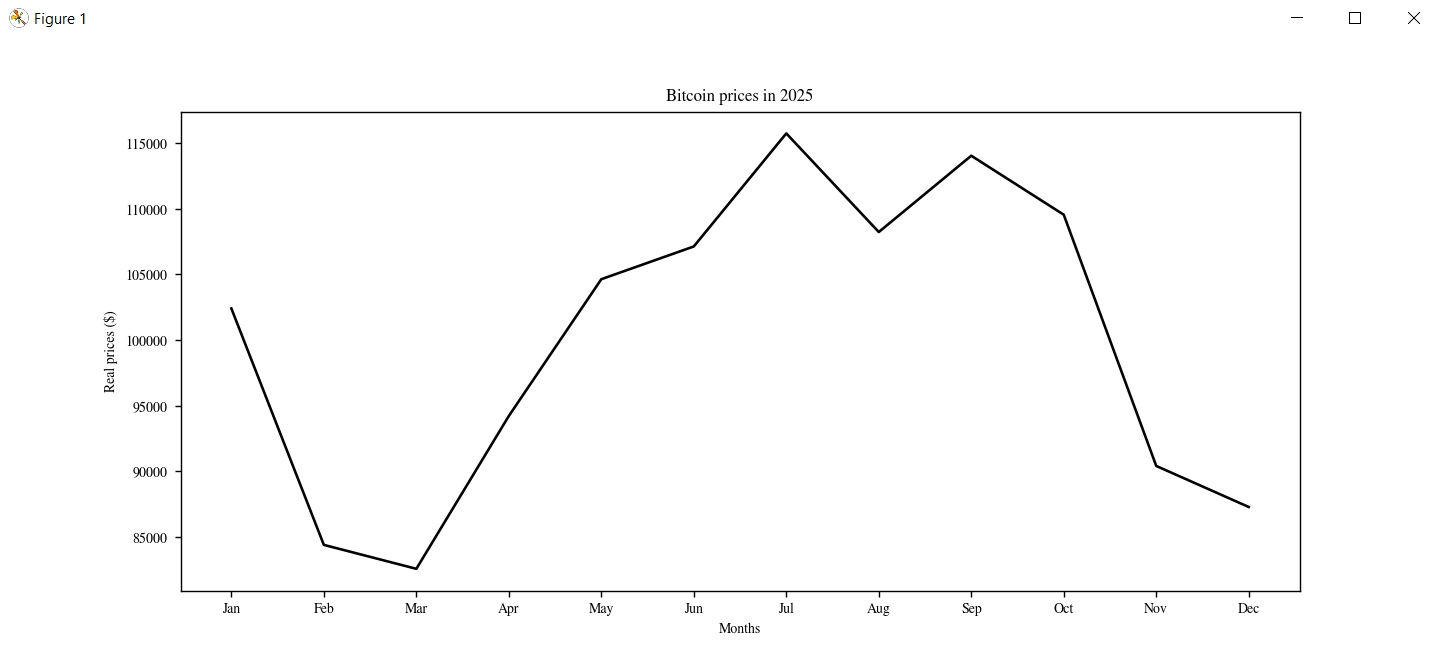
Даний стиль робить графік чорно-білим.
plt.style.use(["ieee", "no-latex"])Також слід зробити ще одну важливу зміну, коли використовуємо саме стиль ieee. Справа у тому, що цей стиль не працює коректно лише із звичною функцією show(), тому нам треба записати цей код:
plt.rcParams.update(
        {"figure.dpi": "100"}
Даний код допомагає нам правильно налаштувати графік, бо без нього ми іноді можемо отримувати графік занадто великого розміру. Взагалі формат ieee розроблений спеціально під наукові журнали, і через це зазамовчуванням створює графік з дуже малими розмірами. Середовище розробки у свою чергу намагається розтягнути графік, але це лише спотворює його.
Проте, якщо ми задамо 100 точок на дюйм (зветься DPI), то графік перетворюється на більшу кількість пікселів, що й покращує якість зображення.
Отримуємо такий графік:
Стиль notebook
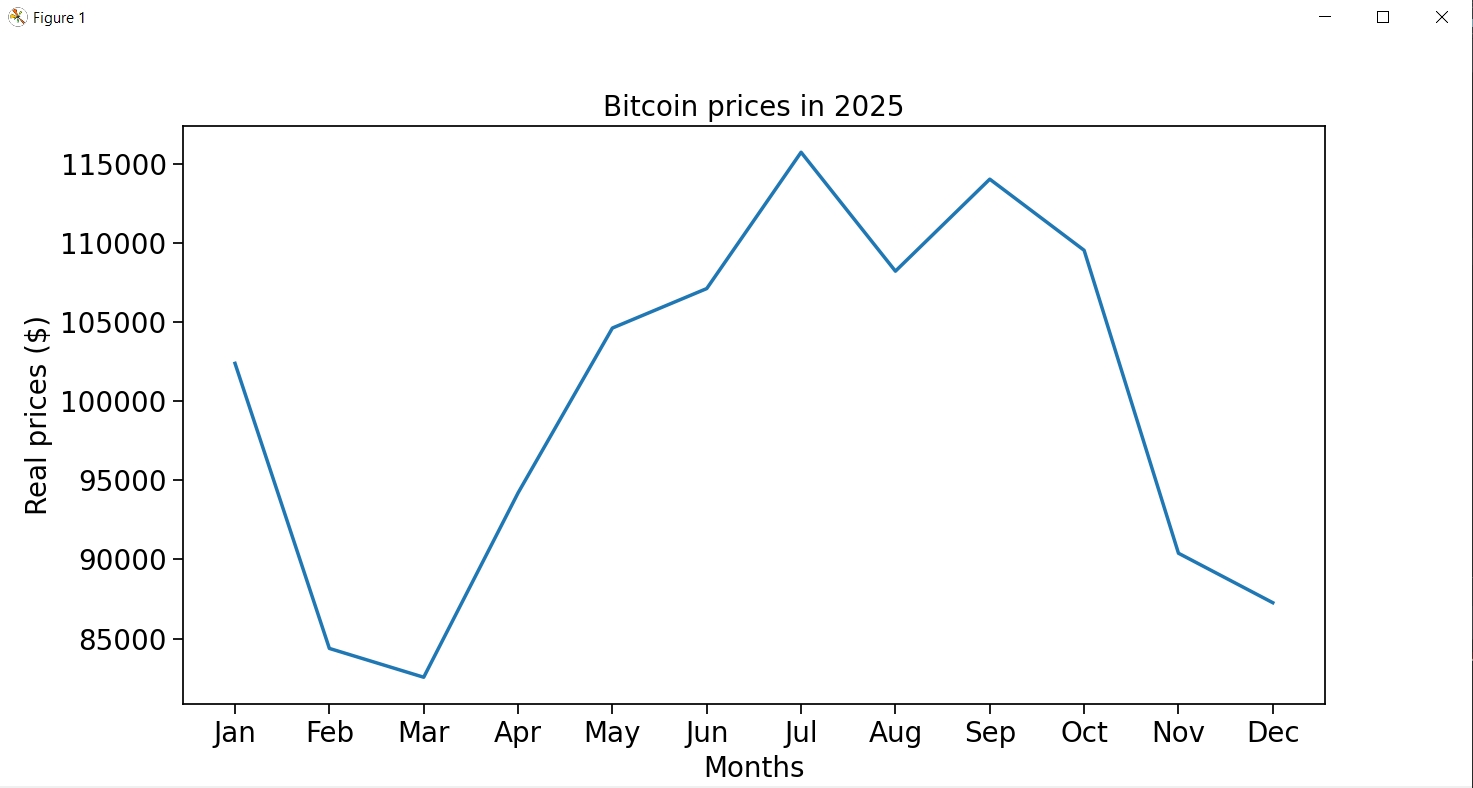
Це стиль, який використовується у середовиші розробки Jupyter Notebook.
Вказуємо його:
plt.style.use(["notebook"])Отримуємо такий формат:
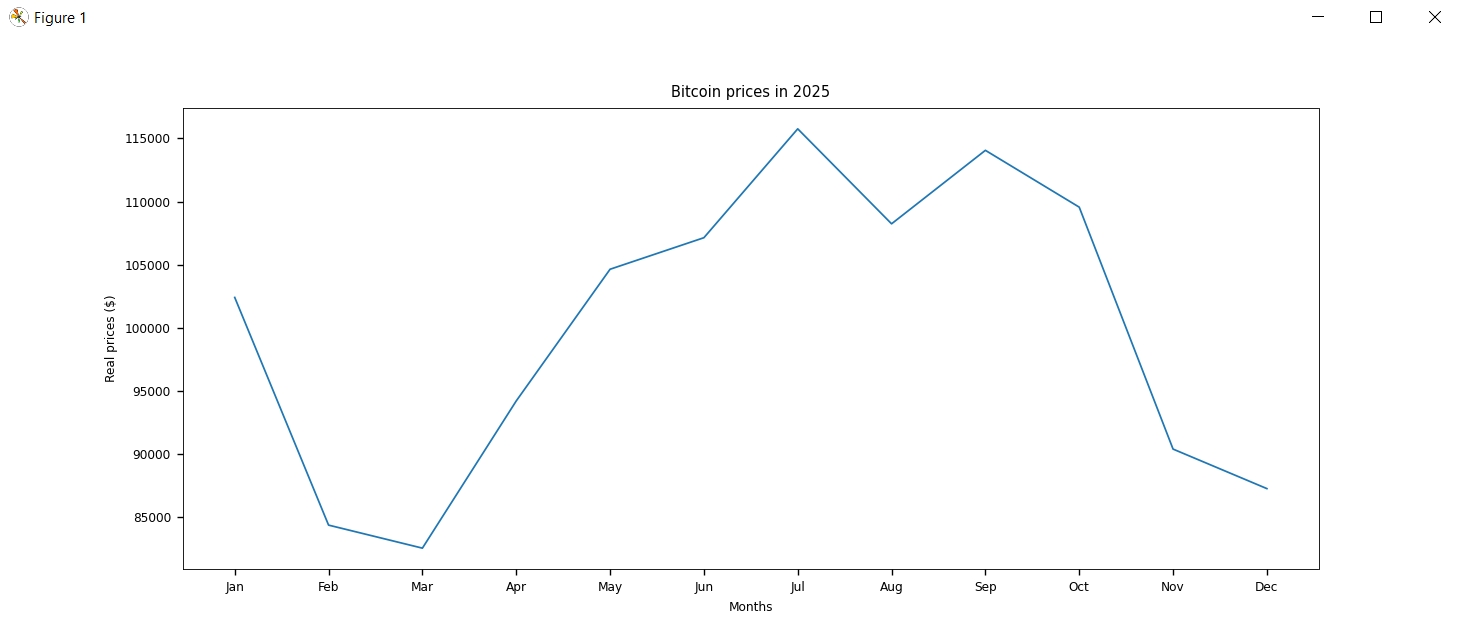
Стиль nature
Цей стиль використовується для графіків у відомому науковому журналі Nature.
Зазначаємо стиль:
plt.style.use(["nature"])Ось результат:
Стиль grid
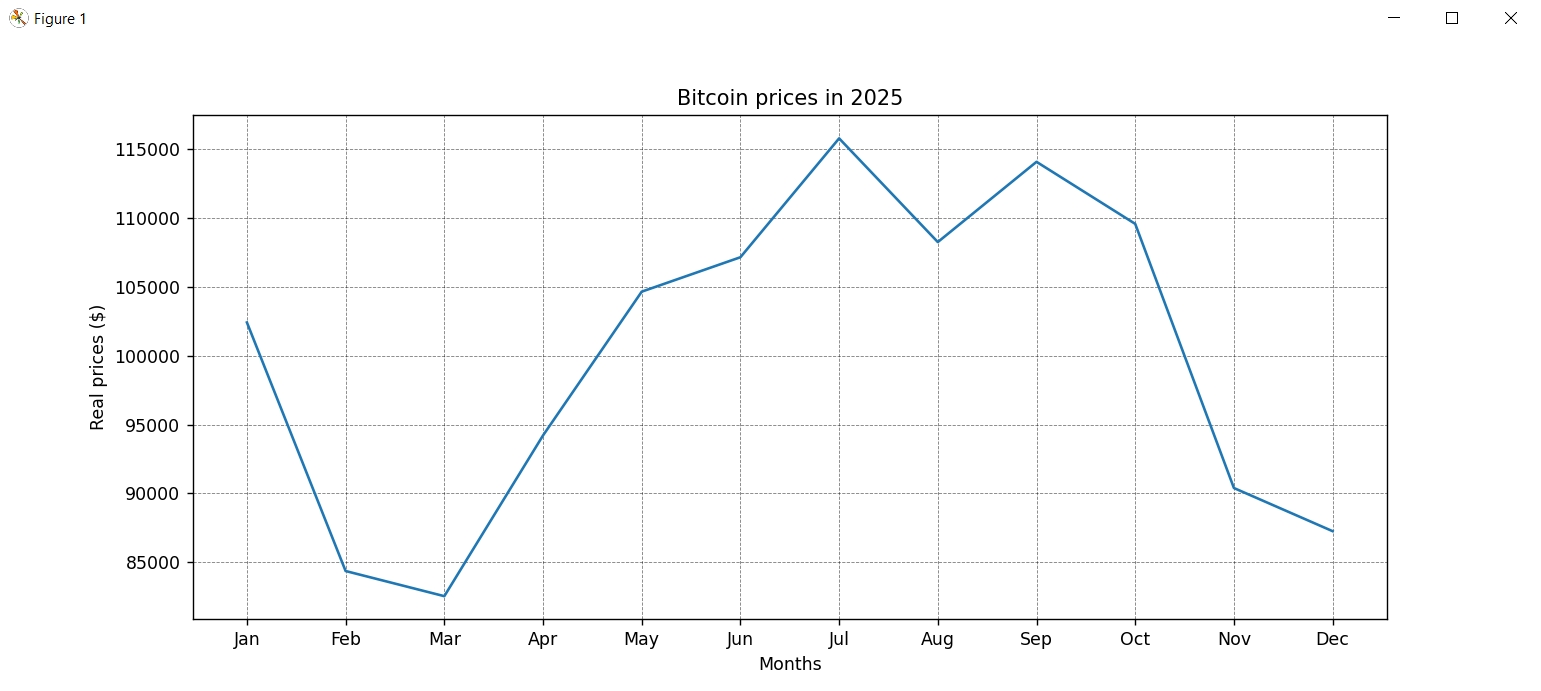
Даний стиль просто додає сітку на наш графік.
Вказуємо у коді:
plt.style.use(["grid"])Маємо такий графік:
Поєднання стилів
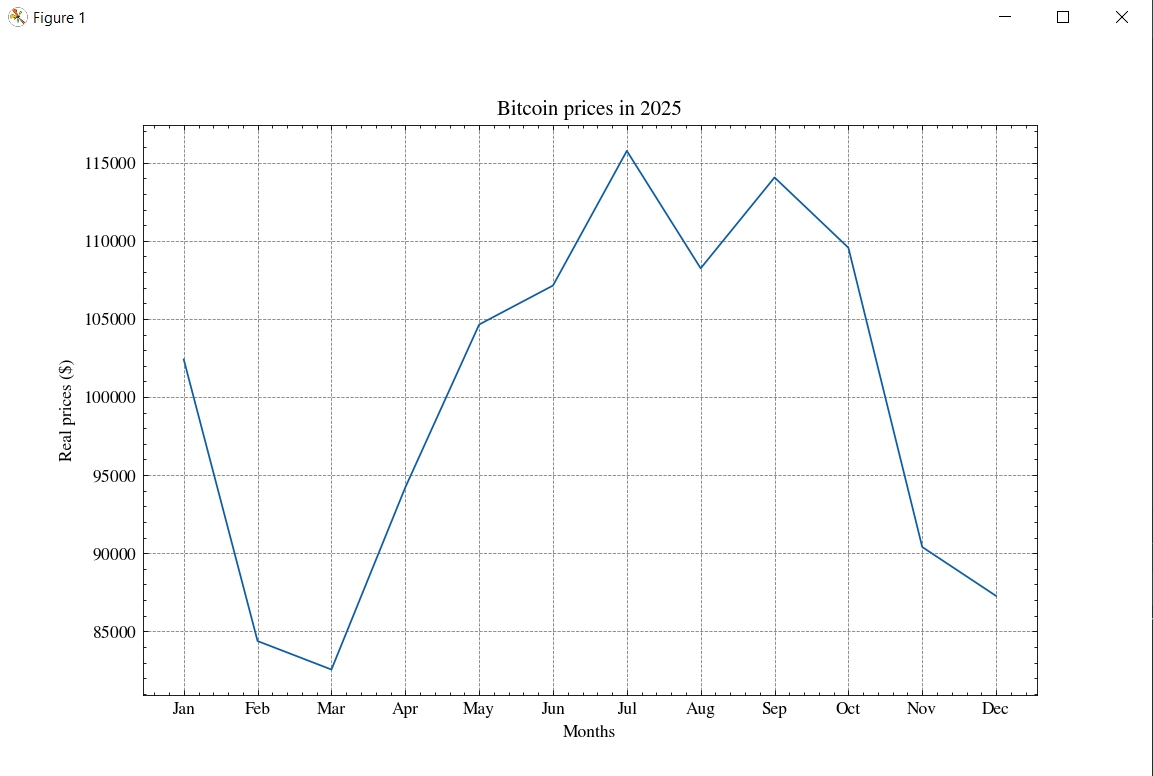
Стиль science + no-latex + grid
Нижче наведений приклад поєднання grid зі стилями science та no-latex:
plt.style.use(["science", "no-latex", "grid"])Як бачимо, ми змінюємо лише рядок зі стилем, просто додаючи до вже прописаних стилів стиль grid.
Ось який вигляд буде мати наш графік:
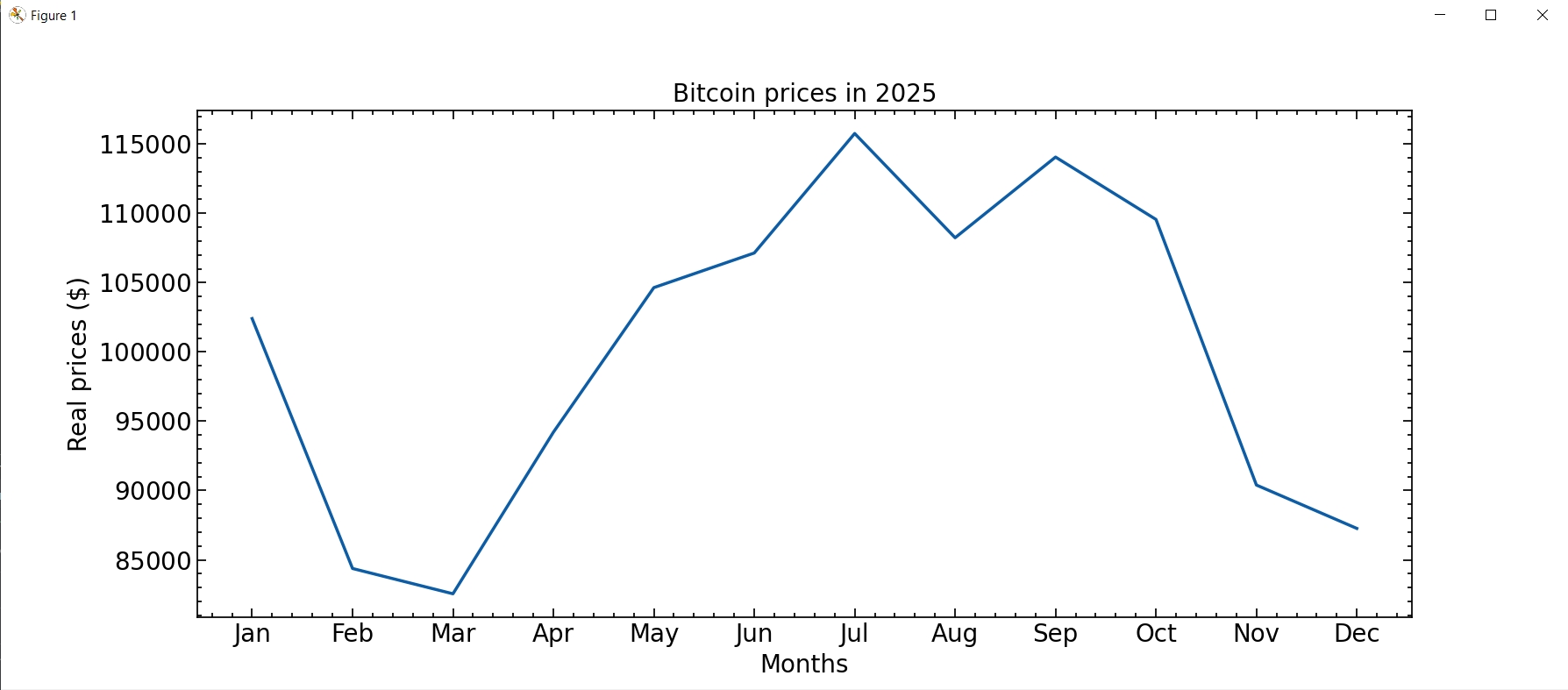
Стиль science + no-latex + notebook
Знову-таки додаємо стиль у коді:
plt.style.use(["science", "no-latex", "notebook"])Запускаємо код і отримуємо такий графік:
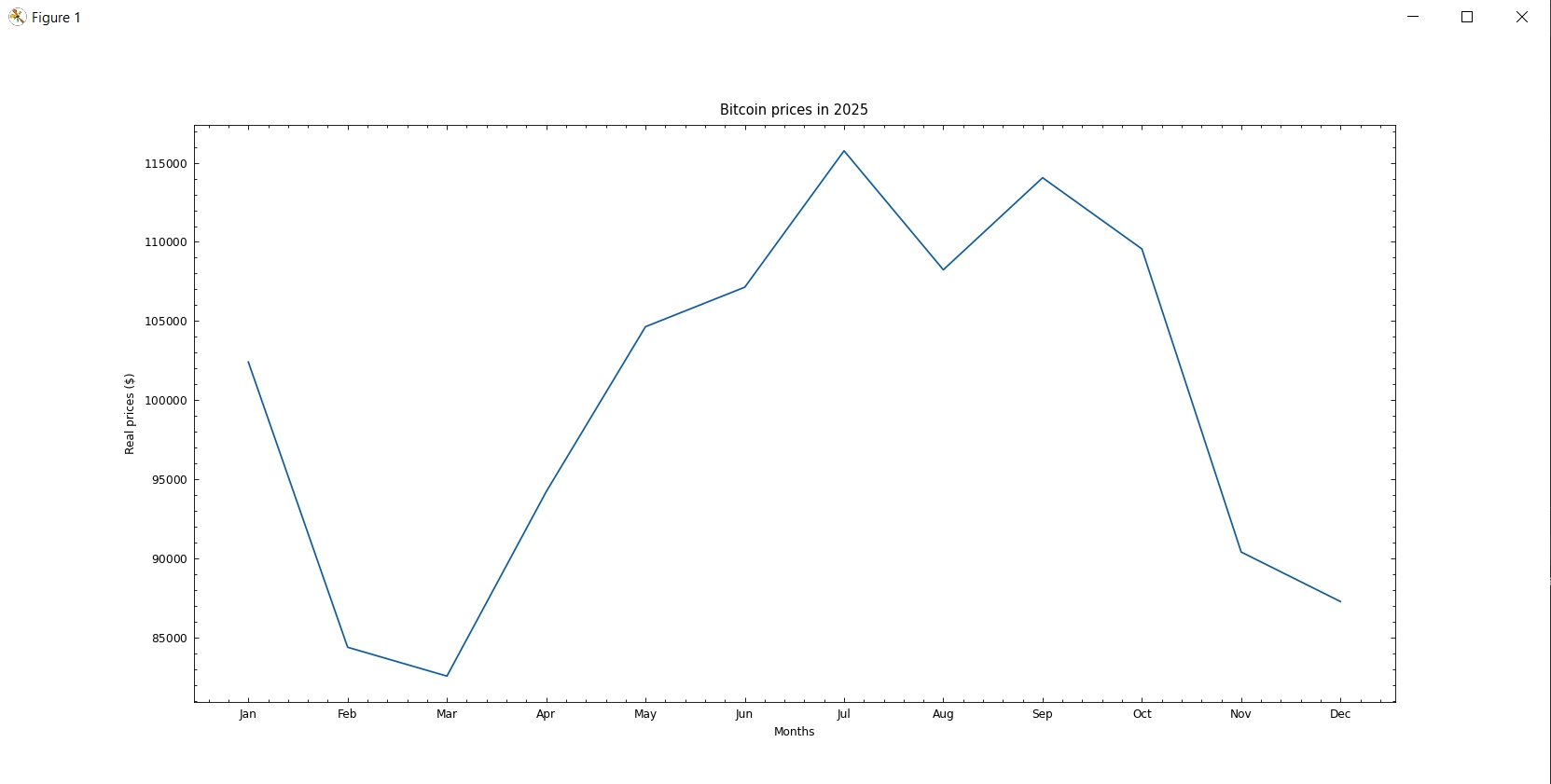
Стиль science + no-latex + nature
Зміна стилів у коді:
plt.style.use(["science", "no-latex", "nature"])Результат:
Стиль science + no-latex + ieee
Тепер додамо стиль ieee до science та no-latex:
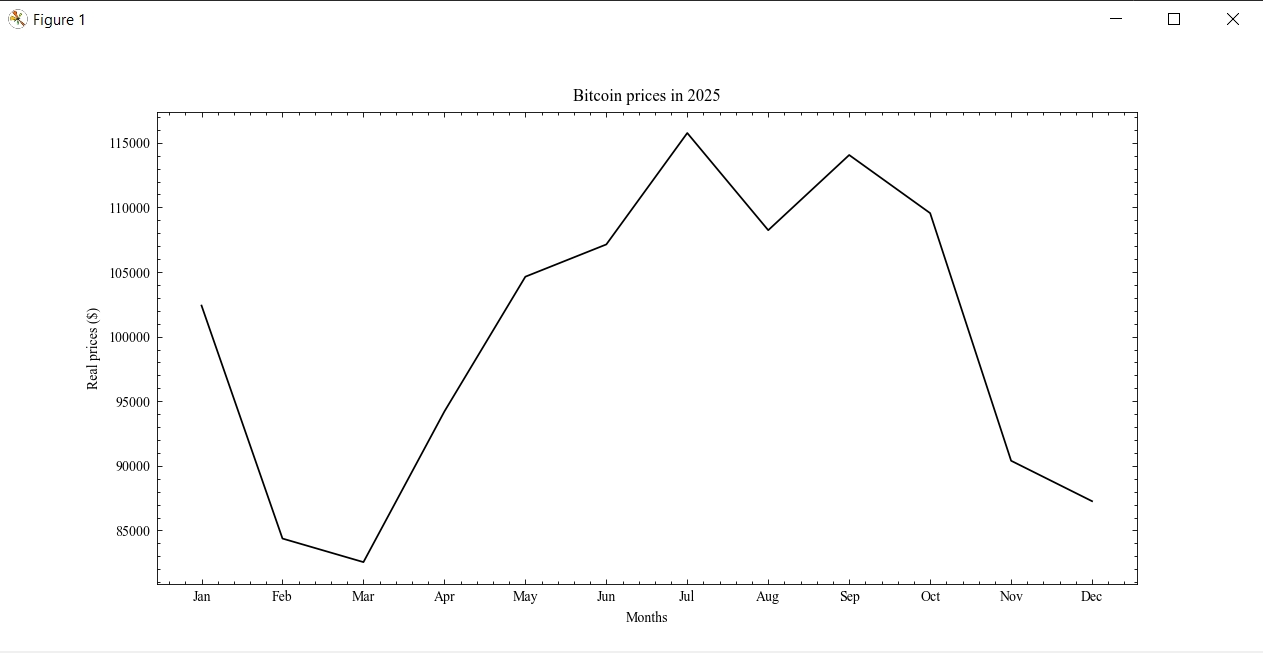
plt.style.use(["science", "no-latex", "ieee"])Далі йде важлива частина — нам треба чітко вказати не тільки кількість точок на дюйм, але й шрифт. Справа у тому, що стиль ieee вимагає саме шрифт Times New Roman, причому шукає він його за назвою Times, але шрифту з такою назвою дійсно немає.
Єдиний вихід з цієї ситуації — це чітко зазначити, що нам треба саме шрифт Times New Roman, що ми й робимо.
Тому на додаток до DPI записуємо ще й шрифт:
plt.rcParams.update(
        {
            "font.family": "serif",
            "font.serif": "Times New Roman",
            "figure.dpi": "100",
        }
    )
Результат:
Висновок
У рамках даної статті ми ознайомилися з різними можливими стилями графіків, які нам надає бібліотека SciencePlots. Тож відтепер ми зможемо стилізувати графіки під відповідні критерії. Дякую за увагу!