
Одна з перших дій злодія після крадіжки iPhone — відрізати смартфон від мережі: відкрити Центр керування й увімкнути авіарежим або вимкнути Wi-Fi і мобільні дані. Після цього власник не бачить телефон у Локаторі й не може вчасно заблокувати його чи стерти дані дистанційно. Код-пароль для цього не потрібен, якщо на заблокованому екрані залишено доступ до відповідних функцій. Закрити цю лазівку можна кількома перемикачами в налаштуваннях Face ID і коду допуску. Зробити це варто заздалегідь: коли телефон уже в чужих руках, змінити нічого не вдасться.
Головне
Якщо вимкнути Центр керування на заблокованому екрані, злодій не зможе увімкнути авіарежим без коду-пароля.
Із заблокованого екрана варто прибрати й інші функції: Siri, Wallet, відповіді на повідомлення, керування домом.
PIN-код SIM-картки не дасть скористатися номером в іншому телефоні, зокрема для отримання SMS-кодів.
Викрадений iPhone потрібно якнайшвидше позначити як утрачений на iCloud.com/find.
Чому заблокований iPhone ще не повністю захищений
За замовчуванням частина функцій iPhone доступна без розблокування: віджети, Центр сповіщень, Центр керування, елементи керування відтворенням. Це зручно, але ця зручність діє для будь-кого, хто тримає телефон у руках. Apple у посібнику користувача iPhone пояснює: вимкнення доступу до функції на заблокованому екрані не дає сторонній людині переглянути особисту інформацію, хоча й власник утрачає швидкий доступ до неї.
Найважливіший із цих пунктів — Центр керування. Саме з нього одним свайпом вмикають авіарежим і вимикають бездротові зʼєднання.
Як вимкнути Центр керування на заблокованому екрані
Налаштування розташоване в одному розділі для всіх актуальних моделей:
Відкрити Параметри → Face ID і код допуску (на моделях із кнопкою «Додому» — Touch ID і код допуску).
Ввести код-пароль.
Прогорнути до розділу Дозволити доступ під замком.
Вимкнути перемикач Центр керування.
Після цього свайп униз від правого верхнього кута заблокованого екрана нічого не відкриває: щоб дістатися до авіарежиму, телефон потрібно розблокувати. Власник Центр керування не втрачає — Face ID розблоковує iPhone майже миттєво.
Перевіряти результат варто, не дивлячись на екран, або попросивши когось із близьких: якщо Face ID розпізнає власника, телефон розблокується і Центр керування відкриється як зазвичай.
Варто розуміти межі цього захисту. Вимкнути iPhone бічними кнопками можна й без коду-пароля, тож налаштування не гарантує, що телефон залишиться онлайн. Проте новіші моделі iPhone можуть передавати своє розташування через мережу Локатора навіть у вимкненому стані.
Читайте такожЯк знайти втрачений iPhone — навіть якщо він вимкнений
Що ще варто прибрати із заблокованого екрана
У тому ж розділі «Дозволити доступ під замком» є й інші перемикачі. Їхній набір залежить від версії iOS, але найчастіше увагу варто звернути на такі:
Голосовий помічник на заблокованому телефоні може розкрити частину особистих даних, а також зателефонувати чи надіслати повідомлення від імені власника.
Якщо картки й перепустки не потрібні до розблокування, доступ до них із заблокованого екрана краще вимкнути.
Керування домом. Коли до iPhone підʼєднано розумні замки, камери чи сигналізацію, стороння людина не повинна керувати ними із заблокованого телефона.
Відповідь повідомленням і Центр сповіщень. Без них на заблокованому екрані не вийде переглядати листування чи відповідати від імені власника. Заодно варто змінити показ мініатюр сповіщень: Параметри → Сповіщення → Передогляд → Коли відімкнено. У мініатюрах може зʼявлятися текст повідомлень і листів, а отже, й одноразові коди з SMS.
Аксесуари USB. Цей перемикач за замовчуванням вимкнено, і його варто так і залишити: Apple застерігає, що дозвіл USB-зʼєднань на заблокованому iPhone вимикає важливу функцію безпеки.
Надійний код-пароль і стирання даних після 10 спроб
Усі ці налаштування мають сенс лише тоді, коли злодій не знає коду-пароля. Потребу в додатковому захисті Apple визнала після розслідування The Wall Street Journal, яке зафіксувало зростання крадіжок iPhone у громадських місцях. Тому код варто вводити, прикриваючи екран, особливо в транспорті, кафе чи на вулиці.
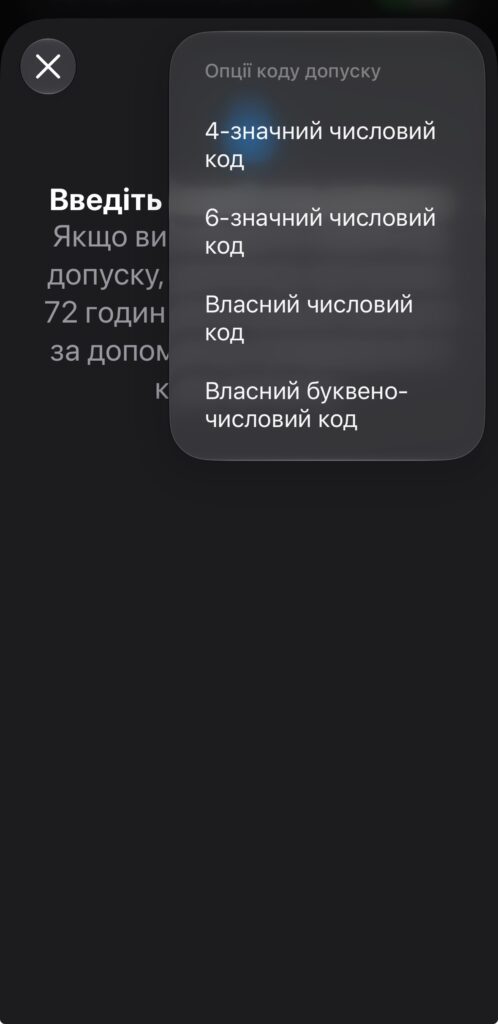
Код-пароль також вмикає захист даних: вміст iPhone шифрується 256-бітним AES. Найнадійнішими варіантами Apple називає власний буквено-цифровий і власний цифровий код. Їх можна вибрати в Параметри → Face ID і код допуску → Змінити код допуску → Опції коду допуску.
Унизу того самого розділу є перемикач Стерти дані: після 10 невдалих спроб поспіль iPhone видаляє всю інформацію, медіафайли й особисті налаштування. Проти підбору коду це дієвий інструмент, але вмикати його варто лише за наявності актуальної резервної копії — без неї відновити дані не вдасться. Якщо телефоном користуються діти, ризик випадкового стирання теж варто врахувати.
PIN-код SIM-картки
Навіть заблокований iPhone залишає злодію ще один ресурс — SIM-картку. Переставивши її в інший телефон, можна приймати дзвінки та SMS на номер власника, зокрема одноразові коди для входу в банківські застосунки й інші сервіси.
PIN-код блокує SIM-картку або eSIM: без нього не вийде телефонувати чи користуватися мобільним інтернетом. Картка блокується автоматично щоразу після перезапуску пристрою або виймання SIM.
Відкрити Параметри → Стільниковий звʼязок.
Торкнутися PIN-код SIM (якщо в телефоні дві SIM, спершу вибрати потрібний номер).
Увімкнути перемикач і ввести поточний PIN, а потім змінити його на власний.
Якщо PIN ніколи не змінювали, знадобиться стандартний код оператора — зазвичай його вказано на пластиковій основі SIM-картки або в документах до стартового пакета. Вгадувати його не варто: після кількох помилок поспіль картка заблокується, і для розблокування потрібен PUK-код від оператора.
Захист украденого пристрою: що він додає
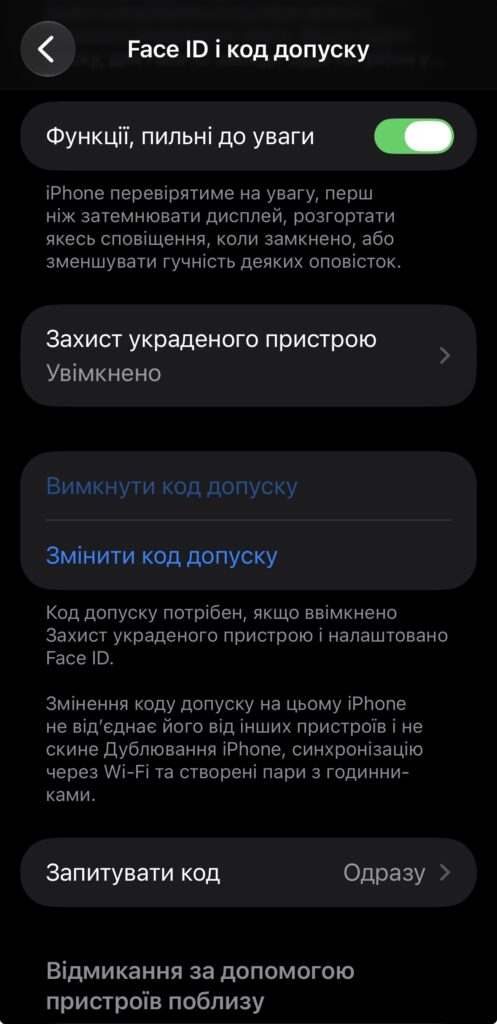
Окремий рівень захисту — функція «Захист украденого пристрою», доступна з iOS 17.3. Вона розрахована на найгірший сценарій: у злодія є і телефон, і код-пароль. Поза знайомими місцями, як-от дім чи робота, iPhone вимагає Face ID або Touch ID без можливості замінити біометрію кодом, щоб відкрити збережені паролі, стерти весь вміст чи вимкнути режим утрати. Щоб змінити пароль Apple Account, код-пароль або вимкнути саму функцію, доведеться зачекати годину й повторно пройти біометричну автентифікацію.
Поки функція ввімкнена, вимкнути Локатор неможливо. Apple зазначає, що на частині пристроїв її може бути ввімкнено за замовчуванням, тож це варто перевірити: Параметри → Face ID і код допуску → Захист украденого пристрою.
Читайте такожОновіть свій iPhone та увімкніть захист украденого пристрою якнайшвидше. Ось чому
Якщо iPhone все ж викрали
Apple радить діяти в такому порядку:
Позначити пристрій як утрачений. На icloud.com/find або в Локаторі на іншому пристрої вибрати iPhone і скористатися функцією «Позначити як утрачений». Код перевірки для входу на iCloud.com/find не потрібен, тож це спрацює, навіть якщо викрадено єдиний довірений пристрій. Навіть увімкнений Захист украденого пристрою не скасовує цього кроку: його додаткові запобіжники діють лише обмежений час.
Не вказувати свій номер і контакти в повідомленні на екрані. Якщо телефон саме викрали, а не загубили, злодій може використати ці дані для соціальної інженерії.
Не видаляти iPhone з Локатора. Це знімає блокування активації й полегшує злодію перепродаж пристрою.
Звернутися до поліції та оператора. Національна поліція (102) може попросити серійний номер — його видно в налаштуваннях Apple Account на іншому пристрої або на коробці. Оператор заблокує SIM-картку й допоможе відновити номер.
Стерти дані дистанційно, якщо повернути телефон не вдається. На iOS 15 і новіших iPhone залишається видимим у Локаторі навіть після стирання.
Apple ніколи не повідомляє власникам, що їхній iPhone знайшли. Повідомлення чи дзвінки нібито від Apple після крадіжки — типова фішингова схема, мета якої — виманити пароль Apple Account або коди підтвердження.
Читайте такожЩо станеться з ключами доступу, якщо смартфон зламається чи загубиться
На всі налаштування з цієї інструкції потрібно кілька хвилин. Вони не роблять крадіжку неможливою, але позбавляють злодія найпростіших способів приховати телефон і скористатися даними власника, а самому власнику дають час заблокувати пристрій дистанційно.
Ця стаття Як не дати злодію вимкнути відстеження iPhone: налаштування заблокованого екрана, які варто змінити заздалегідь раніше була опублікована на сайті CyberCalm, її автор — Наталя Зарудня