
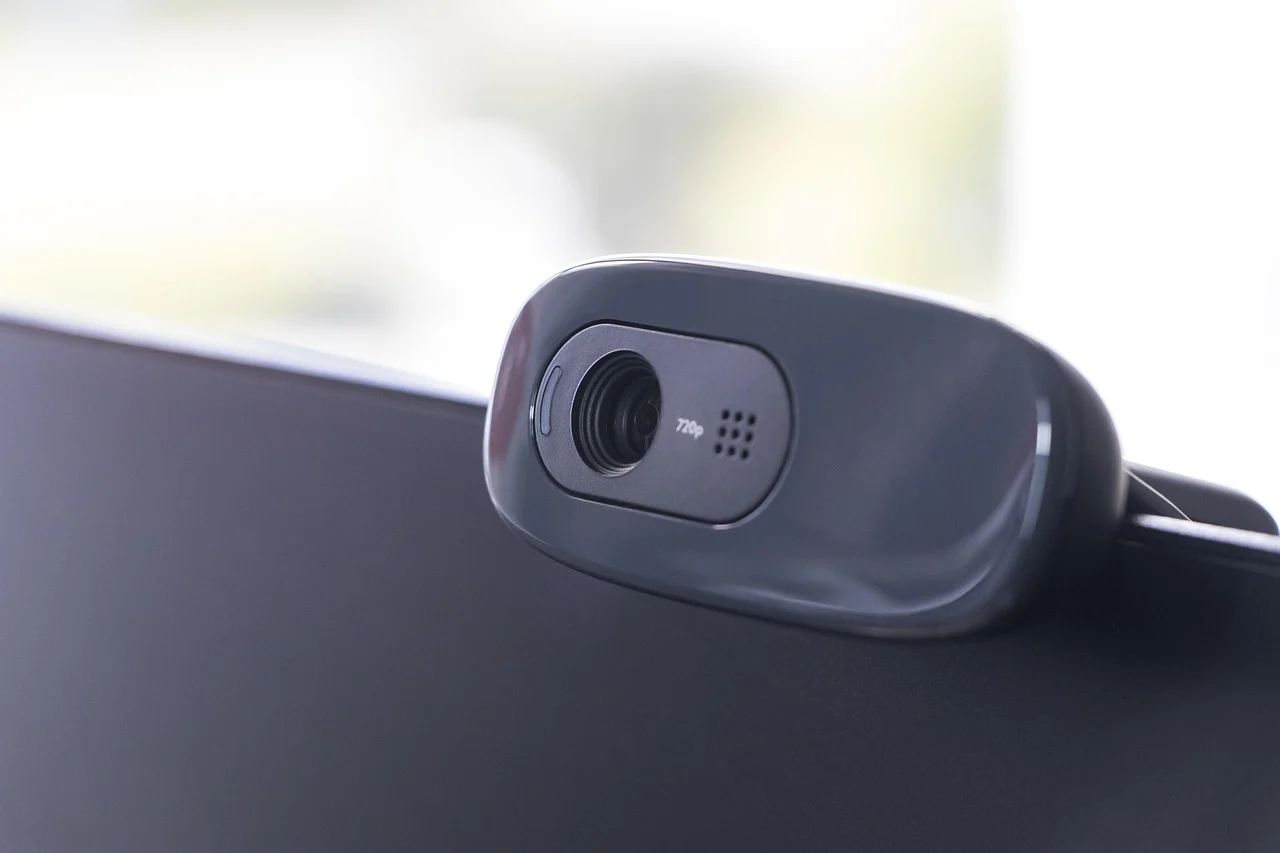
Як перевірити, чи не зламали вебкамеру: ознаки на компʼютері та смартфоні і що робити
Підозра, що хтось стежить через вебкамеру, зазвичай зʼявляється після дивної дрібниці: індикатор біля обʼєктива спалахнув без причини, програма для відеодзвінків повідомила, що камера «зайнята», або на пошту прийшов лист із погрозами. Віддалений доступ до камери справді можливий — для цього зловмисникам потрібне шкідливе ПЗ на пристрої або вразливість у самій камері. Проте значно частіше тривога виявляється хибною. Нижче — ознаки, на які варто зважати, і способи перевірити компʼютер на Windows і macOS, смартфон на Android та iPhone, а також браузер.
Головне
Найнадійніші ознаки активної камери — системні індикатори: світлодіод біля обʼєктива, зелена крапка в рядку меню macOS чи в рядку стану iPhone та Android, сповіщення Windows.
Windows 11, macOS, Android та iOS показують, які програми зверталися до камери. Незнайома програма в цьому переліку — привід перевірити пристрій на шкідливе ПЗ.
Більшість листів на кшталт «я зламав вашу камеру» — масовий шантаж без жодного відео: платити не можна, а згаданий у листі пароль слід змінити.
Шторка чи наліпка захищають від підглядання, але не від прослуховування: мікрофон вони не вимикають.
Як зловмисники отримують доступ до камери
Для ноутбука чи смартфона типовий шлях — шкідлива програма з функціями віддаленого керування або шпигунське ПЗ. Воно потрапляє на пристрій разом із піратськими програмами, «кряками», вкладеннями з листів чи шкідливими розширеннями браузера. Отримавши доступ, така програма може вмикати камеру й мікрофон і передавати зображення та звук зловмиснику — зберігати записи на самому пристрої їй для цього не потрібно.
Окремий випадок — камери відеоспостереження, підключені до інтернету напряму. Їх зламують через стандартні паролі та незакриті вразливості, і в Україні це питання не лише приватності, а й безпеки (докладніше — у розділі про захист камери). І третій, найпоширеніший сценарій — злому немає взагалі, а є шахрайський лист із вимогою викупу.
Ознака 1. Індикатор камери вмикається без причини
Найпомітніша ознака — світлодіод біля обʼєктива, який загоряється, коли жодна програма камерою не користується. На ноутбуках MacBook індикатор апаратно повʼязаний із камерою: за словами Apple, камера не може ввімкнутися так, щоб не засвітився й індикатор. Якщо ж пристрій із Windows не має світлодіода, система, за даними Microsoft, показує сповіщення щоразу, коли камера вмикається або вимикається.
Водночас світлодіод — не абсолютна гарантія. На конференції POC 2024 дослідник безпеки Андрій Коновалов показав, як перепрошити вбудовану вебкамеру ноутбука ThinkPad X230 через USB і керувати індикатором окремо від камери — тобто знімати з вимкненим світлом. Дослідник припускає, що подібний підхід може спрацювати й на інших ноутбуках, де камера підключена всередині корпусу через USB. Тож відсутність світла ще не доводить, що камера неактивна, і варто перевірити інші ознаки.
У macOS, iOS та Android поверх апаратного індикатора працює ще й системний — зелена крапка в рядку меню чи рядку стану. Як ним користуватися, описано нижче.
Ознака 2. Камера «зайнята», хоча всі програми закриті
Якщо застосунок для відеодзвінків повідомляє, що камеру вже використовує інша програма, спершу варто закрити все, що могло її захопити: Zoom, Teams, браузер із відкритою відеоконференцією, системну програму «Камера». Часто камеру тримає застосунок, який лише згорнули в область сповіщень.
Якщо повідомлення не зникає й після цього, слід зʼясувати, хто саме використовує камеру, — способи для Windows і macOS наведено нижче. Невідомий процес, що звертається до камери, — вагомий привід перевірити пристрій на шкідливе ПЗ.
Ознака 3. Серед програм із доступом до камери є незнайомі
У Windows 11 перелік відкривається так: «Пуск» → «Параметри» → «Конфіденційність і захист» → «Камера» (інструкція Microsoft). Розділ «Нещодавні дії» показує, які програми зверталися до камери, з датою й часом. Інструкції в статті наведено для Windows 11: підтримка Windows 10 завершилася 14 жовтня 2025 року.
Варто враховувати обмеження, про яке пише сама Microsoft. Класичні настільні програми не можна вимкнути поодинці — лише всі разом перемикачем «Дозволити класичним програмам доступ до камери». До того ж деякі з них можуть звертатися до камери, навіть коли ці налаштування вимкнено, тож порожній перелік ще не гарантує безпеки. Окремий виняток — Windows Hello: вхід за обличчям користується камерою навіть тоді, коли доступ програм до неї заборонено.
У macOS аналогічний перелік розміщено в «Системних параметрах» → «Приватність і безпека» → «Камера». Доступ для незнайомих програм слід вимкнути, а програми, встановлення яких користувач не памʼятає, — видалити.
Не кожен незнайомий запис означає злам. Месенджери, банківські застосунки чи фоторедактори часто мають функцію відеодзвінків або сканування документів і отримали дозвіл під час першого запуску. Підозрілими є програми без зрозумілого призначення, з дивною назвою або такі, яких на компʼютері не мало б бути взагалі.
Ознака 4. Індикатор вмикається разом із браузером
Якщо камера оживає одразу після запуску браузера, причиною може бути сайт, якому колись надали дозвіл, або розширення. Дозволи сайтів легко перевірити: у Chrome — «Налаштування» → «Конфіденційність і безпека» → «Налаштування сайтів» → «Камера» (довідка Google), у Edge — «Налаштування» → «Конфіденційність, пошук і служби» → «Дозволи сайтів» → «Усі сайти» (довідка Microsoft). Дозволи для незнайомих сайтів варто видалити.
Якщо сайтів із дозволом немає, а індикатор однаково вмикається, слід вимкнути всі розширення й вмикати їх по одному, щоб знайти проблемне. Як розпізнати шахрайські доповнення, CyberCalm розповідав в окремому матеріалі. Коли й це не допомагає, браузер варто повністю перевстановити.
Варто також памʼятати, що програми для відеоконференцій можуть вмикати камеру одразу після запуску. Це налаштування самої програми, а не ознака злому.
Читайте такожЧому небезпечно завантажувати програми з неофіційних джерел і як безпечно встановлювати ПЗ на компʼютер
Як знайти процес, який використовує камеру
Windows: Process Explorer
Найточніший спосіб для Windows — безкоштовна утиліта Process Explorer з набору Sysinternals від Microsoft. Вона працює у Windows 11 і вміє шукати процеси, що тримають відкритими певні системні обʼєкти, зокрема камеру.
Відкрити «Диспетчер пристроїв», розгорнути розділ «Камери» (або «Пристрої обробки зображень»), клацнути правою кнопкою миші на камері й вибрати «Властивості».
На вкладці «Відомості» у списку «Властивість» вибрати «Імʼя обʼєкта фізичного пристрою» і скопіювати значення — рядок вигляду \Device\000000…
Запустити Process Explorer від імені адміністратора, відкрити меню Find → Find Handle or DLL (Ctrl+F), вставити скопійоване імʼя й натиснути Search.
Переглянути результати: у переліку будуть процеси, які зараз використовують камеру.
Завершувати знайдений процес (правою кнопкою → Kill Process) варто лише після перевірки. Багато легітимних програм, зокрема системні компоненти Windows, мають незрозумілі назви процесів. Надійніше спершу знайти назву файла в пошуковику й перевірити його антивірусом.
macOS: «Центр керування»
Коли камера активна, у рядку меню поруч із піктограмою «Центру керування» зʼявляється зелений індикатор (помаранчевий означає мікрофон). Якщо відкрити «Центр керування», угорі видно, яка програма користується камерою чи мікрофоном, а в macOS 13.3 і новіших — ще й вікно «Приватність» із подробицями (довідка Apple).
Як перевірити смартфон: Android та iPhone
Android
Починаючи з Android 12, система показує в рядку стану індикатор, коли застосунок використовує камеру або мікрофон. Ця функція обовʼязкова для всіх виробників: індикатор має бути зеленим, розташовуватися завжди в тому самому місці, а натискання на нього показує назву застосунку.
Історію звернень до камери можна переглянути на панелі конфіденційності — назва й розташування пункту залежать від виробника, найчастіше він у розділі налаштувань «Безпека та конфіденційність». У швидких налаштуваннях Android 12 і новіших також є перемикачі, які блокують камеру й мікрофон для всіх застосунків одразу, разом із вбудованими.
iPhone
На iPhone з iOS 14 і новішими зелена крапка в рядку стану означає, що працює камера (або камера разом із мікрофоном), помаранчева — лише мікрофон (довідка Apple). Якщо відкрити «Пункт керування», угорі видно, який застосунок користувався ними нещодавно.
Детальнішу картину дає «Звіт про приватність програм» в iOS 15.2 і новіших: «Параметри» → «Приватність і безпека» → «Звіт про приватність програм». Після ввімкнення він показує, скільки разів і коли кожен застосунок звертався до камери, мікрофона та інших датчиків за останні 7 днів. Дані збираються лише з моменту ввімкнення, тому одразу звіт буде порожнім.
Читайте такожКритична вразливість у Signal могла залишати мікрофон увімкненим після завершення дзвінка
Камера не працює у відеодзвінку: злам чи налаштування?
Протилежна ситуація — камера підключена, але у відеодзвінку замість зображення чорний екран — майже ніколи не свідчить про злам. Найчастіші причини такі:
у налаштуваннях приватності Windows чи macOS вимкнено загальний доступ до камери або дозвіл для конкретної програми;
браузер заблокував камеру для сайту відеозвʼязку — дозвіл змінюють через значок ліворуч від адреси сайту або в «Налаштуваннях сайтів»;
закрита фізична шторка або камеру вимкнено функціональною клавішею, яка є на багатьох ноутбуках;
камеру вже захопила інша програма;
у програмі для відеозвʼязку вибрано не ту камеру, або драйвер потребує оновлення.
Microsoft нагадує, що в Windows мають бути ввімкнені і загальний доступ до камери, і доступ для конкретної програми. Якщо ж зображення зникло раптово, без жодних змін у налаштуваннях, варто паралельно переглянути «Нещодавні дії», описані вище.
Лист «я зламав вашу камеру»: шантаж без відео
Найпоширеніша «атака на вебкамеру» насправді обходиться без камери. Шахраї масово розсилають листи, у яких стверджують, що зламали компʼютер, записали адресата через камеру під час перегляду сайтів для дорослих і розішлють відео всім контактам, якщо не отримають викуп у біткоїнах. Щоб налякати, у лист часто вставляють справжній, хоч і старий, пароль адресата.
Федеральна торгова комісія США (FTC) пояснює, що погрози про доступ до компʼютера чи камери в таких листах — порожні слова. Пароль шахраї, найімовірніше, взяли з бази даних, що витекла під час одного з минулих зламів онлайн-сервісів. Рекомендація FTC проста: нічого не платити й видалити лист. Якщо згаданий пароль досі десь використовується, його слід негайно змінити — на всіх сервісах, де він повторюється.
Типові ознаки такого листа: жодних доказів, крім пароля; жорсткий дедлайн у кілька годин чи днів; оплата лише криптовалютою; загальні фрази, які підходять будь-кому. Інша річ — справжній шантаж, коли зловмисник має реальні інтимні фото чи відео (наприклад, отримані в листуванні). Тоді платити теж не варто: слід зберегти листування й звернутися до кіберполіції.
Потренуйтеся: гра «Брудний Сексторт» від ЄМА
Тема гри: секс-шантаж (секс-торшн).
Що робити, якщо злам підтвердився
Закрити камеру шторкою або наліпкою, а зовнішню USB-камеру відʼєднати від компʼютера.
Відключити пристрій від інтернету, щоб перервати звʼязок шкідливої програми із сервером зловмисника.
Видалити незнайомі програми й розширення браузера, виявлені під час перевірки.
Запустити повну перевірку антивірусом. У Windows 11 є вбудований Microsoft Defender із режимом автономної перевірки, яка виконується до завантаження системи.
Встановити всі оновлення системи, браузера та програм.
З іншого, чистого пристрою змінити паролі до пошти, банківських застосунків і соцмереж та ввімкнути двофакторну автентифікацію.
Якщо шкідливе ПЗ не вдається видалити або ознаки зараження повертаються, скинути пристрій до заводських налаштувань чи перевстановити систему, попередньо зберігши важливі файли.
Читайте такожЗабуті акаунти: чим небезпечні старі облікові записи і як їх знайти та видалити
Як захистити камеру надалі
Найпростіший захист від підглядання — шторка або непрозора наліпка на обʼєктиві; багато сучасних ноутбуків мають вбудовану механічну шторку. Для MacBook є застереження: Apple попереджає, що через малий зазор між екраном і клавіатурою кришку з накладкою, товщою за 0,1 мм (приблизно аркуш офісного паперу), закривати не можна — це може пошкодити дисплей. Зовнішню USB-камеру найпростіше відʼєднувати, коли вона не потрібна.
Шторка не захищає від прослуховування: мікрофон вона не вимикає. Тому не менш важливі звичні правила — встановлювати програми лише з офіційних джерел, вчасно оновлювати систему, не відкривати несподівані вкладення й періодично переглядати дозволи на камеру та мікрофон. Детальніше про налаштування захисту — у матеріалі про захист камери й мікрофона від злому.
Для камер відеоспостереження, підключених до інтернету, обовʼязкові заміна стандартного пароля, оновлення прошивки й вимкнення хмарного доступу, якщо він не потрібен. В Україні це ще й питання безпеки: у січні 2024 року СБУ заблокувала в Києві дві онлайн-камери, які зламали російські спецслужби, щоб стежити за роботою ППО та обʼєктами критичної інфраструктури. За даними СБУ, від початку повномасштабного вторгнення її кіберфахівці заблокували близько 10 тисяч IP-камер, які ворог міг використати для коригування ударів.
Справжній злам вебкамери — нечастий, але реальний сценарій, і помітити його здебільшого допомагають вбудовані засоби системи. Перегляд індикаторів і переліку дозволів займає кілька хвилин, а шторка на обʼєктиві знімає більшу частину ризику підглядання.
Ця стаття Як перевірити, чи не зламали вебкамеру: ознаки на компʼютері та смартфоні і що робити раніше була опублікована на сайті CyberCalm, її автор — Наталя Зарудня