
Встановити пароль на ноутбуці з Windows — проста дія в кілька кліків. Інструкція нижче детально опише кожен крок, щоб ви не заблукали в налаштуваннях.
Крок 1 - Відкрийте параметри облікового запису
Спочатку потрібно знайти розділ із налаштуваннями безпеки входу. У Windows для цього є спеціальний центр управління.
Натисніть на клавіатурі комбінацію клавіш Windows + I. Це відкриє вікно «Параметри». Також це можна зробити, клацнувши на меню «Пуск» та обраши піктограму із зображенням шестерні.
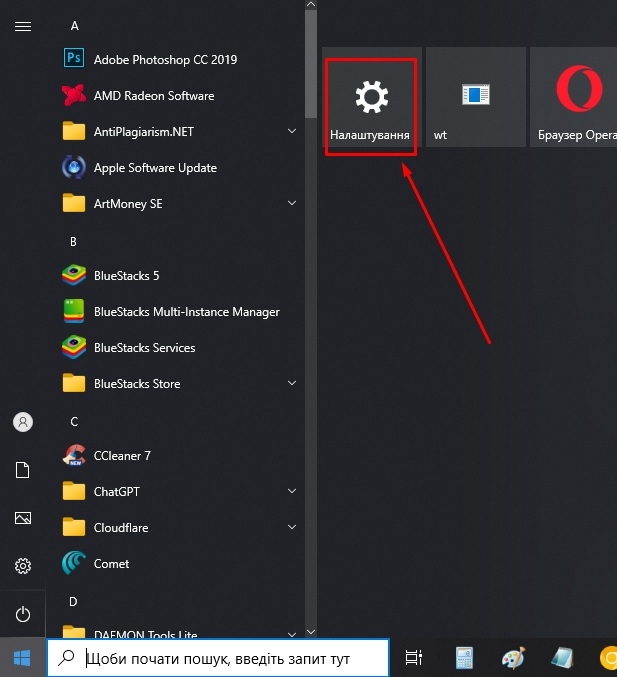
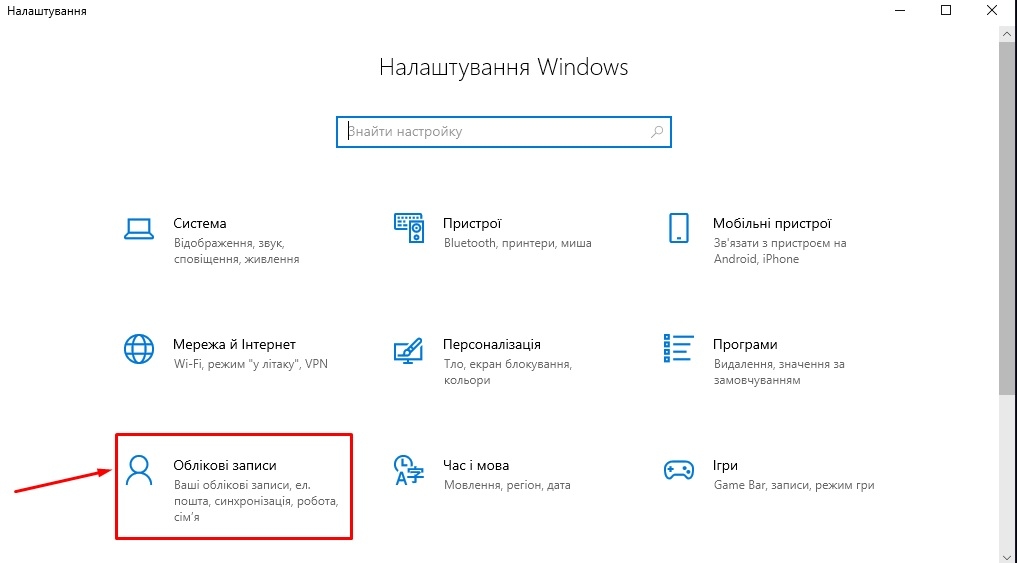
Після відкриття вікна «Параметри», виконайте наступну послідовність дій:
1) Знайдіть та клацніть на розділ під назвою «Облікові записи».
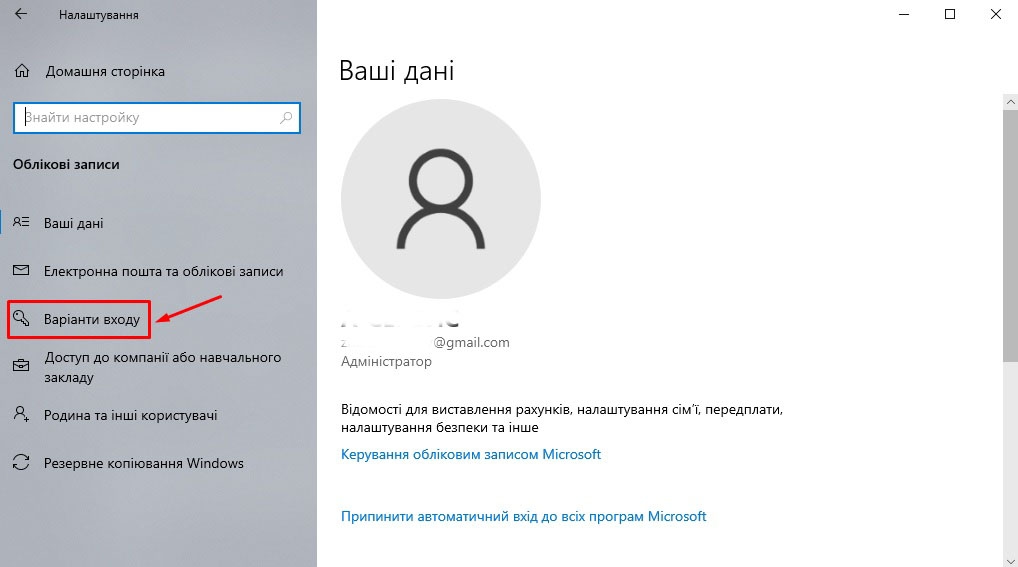
2) У лівій боковій панелі меню, що з’явиться, оберіть пункт «Параметри входу».
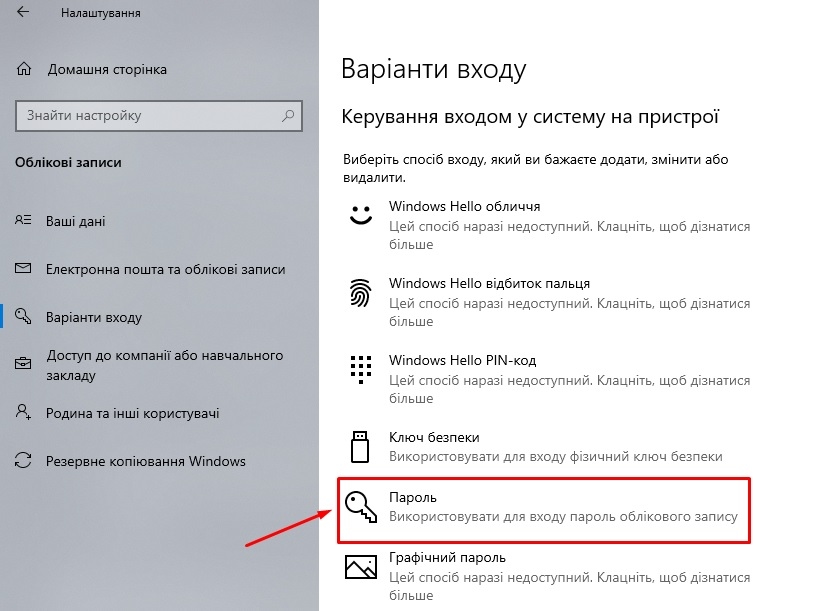
Тепер ви перебуватимете в потрібному місці. Основним елементом, на який слід звернути увагу, є секція «Пароль».
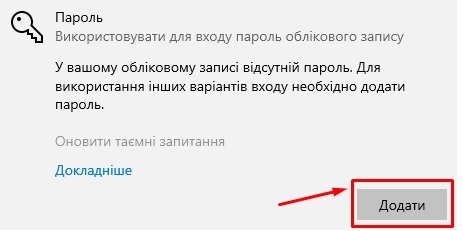
Під нею буде кнопка «Додати».
Крок 2 - Створіть та введіть новий пароль
Після натискання кнопки «Додати» система запропонує вам заповнити кілька полів. Головне тут – уважність, особливо при введенні нового ключа.
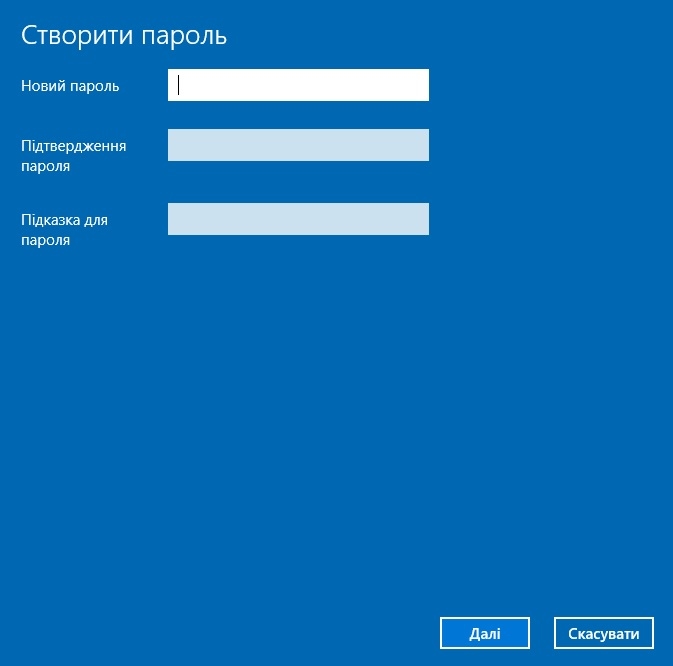
Якщо пароль вже існував раніше, Windows спочатку запросить його підтвердження. Це стандартна процедура безпеки.
У діалоговому вікні потрібно заповнити такі поля:
Новий пароль: введіть комбінацію, яку вибрали для захисту.
Введіть пароль ще раз: повторіть ту саму комбінацію для підтвердження.
Підказка для пароля: вкажіть слово або фразу, що допоможе згадати пароль, якщо ви його забудете. Важливо, щоб ця підказка не була очевидною для сторонніх.
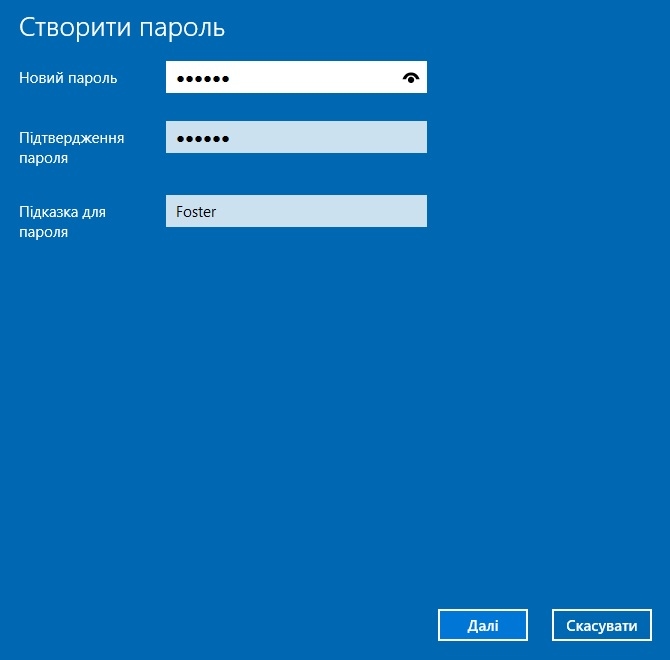
Для створення стійкої комбінації ви можете скористатися спеціальним інструментом — генератор паролів - https://seo-zhuk.com.ua/instrumenty/generator-paroliv/. Він створить складну, випадкову послідовність символів, яку важко підібрати.
Крок 3 - Підтвердіть зміни та завершіть
Після заповнення всіх полів натисніть кнопку «Готово». Система покаже повідомлення про успішне встановлення пароля.
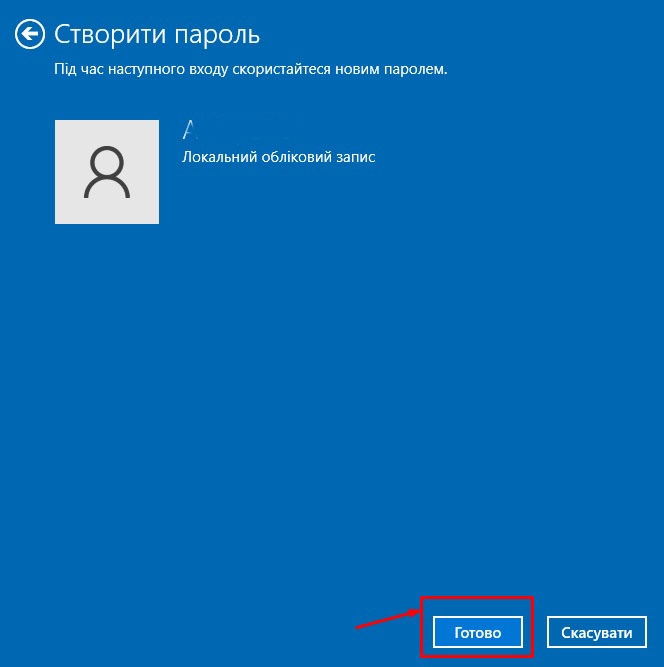
Щоб переконатися, що все працює коректно, рекомендується перевірити пароль. Вийдіть з облікового запису або перезавантажте ноутбук.
Для перевірки виконайте такі дії:
Натисніть на меню «Пуск», клацніть по аватару облікового запису та оберіть «Вихід».
На екрані входу оберіть свій профіль.
Введіть новий пароль у відповідному полі.
Успішний вхід у систему підтвердить, що пароль встановлено правильно. Якщо виникли проблеми, переконайтеся, що вимкнено Caps Lock і обрана правильна розкладка клавіатури.