

Як видалити Gmail або обліковий запис Google: інструкція для компʼютера і телефона
За запитом «видалити Gmail» стоять три різні дії: прибрати обліковий запис із телефона, закрити лише поштову скриньку або стерти весь обліковий запис (акаунт) Google разом із Диском, Фото й покупками. Наслідки в кожному випадку різні, і частину з них скасувати неможливо. У цій інструкції — що саме зникає в кожному сценарії, як підготуватися та які кроки передбачає чинна довідка Google.
Головне
Вилучення облікового запису з телефона нічого не стирає в Google: зникають лише копії даних на самому пристрої.
Видалення Gmail закриває поштову скриньку, але обліковий запис, Диск, Фото й покупки залишаються.
Видалення облікового запису Google знищує все: листи, файли, фото, календарі, доступ до підписок і купленого контенту.
Перед видаленням варто завантажити копію даних через Google Takeout і замінити адресу Gmail у банкінгу та інших сервісах.
Відновлення можливе лише протягом обмеженого часу — точного строку Google не називає.
Три різні дії, які часто плутають
Перш ніж щось видаляти, варто визначити, який результат потрібен. Від цього залежить і обсяг втрат, і можливість усе повернути.
Дія Що зникає Що залишається Чи можна скасувати Вилучити обліковий запис із пристрою Пошта, контакти й налаштування цього облікового запису на конкретному телефоні чи планшеті Усе, що зберігається в Google: листи, файли, фото, покупки Так — достатньо знову ввійти Видалити сервіс Gmail Листи, налаштування пошти, можливість надсилати й отримувати листи з цієї адреси Обліковий запис Google, Диск, Фото, історія дій, покупки в Google Play Так, але старі листи з часом стають недоступними Видалити обліковий запис Google Усі дані й вміст: листи, файли, календарі, фото, доступ до підписок і купленого контенту Інші облікові записи Google тієї самої людини Лише протягом обмеженого часу
Коли видаляти не обовʼязково
Частину причин, через які користувачі хочуть позбутися Gmail, можна усунути без видалення.
Не подобається адреса. Google дозволяє змінити адресу облікового запису, що закінчується на @gmail.com, на іншу з тим самим закінченням. Стара адреса стає альтернативною: листи надходять на обидві, дані облікового запису не змінюються, а скористатися старою адресою ніхто інший не зможе. Нову адресу можна створити раз на 12 місяців і не більше трьох разів загалом. Для всіх користувачів у США функція стала доступною 31 березня 2026 року. Чи є вона в конкретному обліковому записі, видно на сторінці myaccount.google.com/google-account-email: якщо пункту «Змінити електронну адресу облікового запису Google» там немає, змінити адресу поки не вдасться.
Обліковим записом давно не користуються. За правилами щодо неактивних облікових записів Google може видалити обліковий запис разом із даними, якщо ним не користувалися два роки. Перед цим компанія надсилає сповіщення на саму адресу та на резервну, якщо її вказано. На облікові записи, створені роботодавцем чи навчальним закладом, правило не поширюється. Покладатися на нього як на спосіб видалення не варто: до спливу строку всі дані залишаються на серверах, а покинутий обліковий запис зі старим паролем залишається вразливим до зламу.
Причина — приватність. Історію пошуку, переміщень і переглядів YouTube можна видалити або налаштувати її автоматичне очищення, не закриваючи обліковий запис.
Читайте такожЯк дізнатися, що Google знає про вас, і видалити це
Обліковий запис зламано. У такому разі Google радить не поспішати і спершу пройти перевірку безпеки: вона показує, до яких даних мав доступ зловмисник, і допомагає змінити паролі, попередити контакти та оскаржити неавторизовані платежі. Після видалення облікового запису виконати перевірку вже неможливо.
Що зробити перед видаленням
Підготовка потрібна і для видалення Gmail, і для видалення всього облікового запису.
Завантажити копію даних. Інструмент Google Takeout збирає архів із вибраних сервісів — пошти, документів, календаря, фото. Під час експорту задаються спосіб отримання, тип файлу (.zip або .tgz) і розмір архіву. За довідкою Google, створення архіву триває від кількох хвилин до кількох днів, а посилання на готовий файл діє 7 днів. Саме завантаження нічого не видаляє із серверів Google.
Замінити адресу Gmail в інших сервісах — інтернет-банкінгу, соцмережах, застосунках, кабінетах операторів і магазинів. Якщо Gmail слугує там логіном або адресою для відновлення пароля, після закриття скриньки повернути доступ буде нічим.
Перевірити, де використовується вхід «через Google». Після видалення облікового запису входити так у сторонні сервіси не вдасться, тому в кожному з них варто заздалегідь задати окремий пароль або інший спосіб входу.
Оновити дані для відновлення. Для видалення лише Gmail знадобиться інша електронна адреса — не Gmail, — з якою надалі виконуватиметься вхід в обліковий запис Google.
Перевірити підписки й покупки. Разом з обліковим записом зникає доступ до підписок і контенту, купленого на YouTube та в Google Play.
Зберегти контакти з Android. Контакти, що зберігаються лише в обліковому записі Google, зникнуть; записані в памʼять пристрою — залишаться.
Повідомити нову адресу тим, хто пише на стару.
Читайте такожGoogle Takeout: як отримати доступ до своїх даних з усіх сервісів Google
Як вилучити обліковий запис Google з телефона, не видаляючи його
Цей варіант підходить, коли телефон продають чи передають іншій людині або коли на ньому просто зайвий обліковий запис. Сам обліковий запис і всі дані в Google залишаються: увійти можна з будь-якого іншого пристрою.
Android
Відкрити застосунок «Налаштування».
Натиснути «Паролі й облікові записи». Залежно від пристрою пункт може називатися «Користувачі й облікові записи», «Паролі, ключі доступу й облікові записи» або «Керувати обліковими записами».
У розділі «Облікові записи» вибрати потрібний запис і натиснути «Видалити».
Підтвердити дію ще раз кнопкою «Видалити».
Якщо це єдиний обліковий запис Google на пристрої, ввести ключ, PIN-код або пароль телефона.
Разом з обліковим записом із телефона зникнуть повʼязані з ним пошта, контакти й налаштування. За даними Google, частина кроків працює лише на Android 14 і новіших версіях. На телефонах Samsung назви пунктів відрізняються — для них є окрема інструкція виробника.
iPhone та iPad
На пристроях Apple обліковий запис Google вилучається в кожному застосунку окремо. Довідка Google описує такий порядок:
Gmail: відкрити меню, торкнутися свого облікового запису, вибрати «Керувати обліковими записами», далі «Змінити», натиснути «Видалити» біля потрібного запису та «Готово».
Застосунок Google: натиснути зображення профілю, вибрати «Керувати», біля потрібного запису — «Видалити», підтвердити й натиснути «Готово».
Safari: на сайті google.com вийти з облікового запису, після чого натиснути «Увійти», «Увійти в інший обліковий запис» і «Видалити».
Коли обліковий запис вилучено з усіх застосунків Google, пристрій виходить із нього автоматично.
Компʼютер і загублений пристрій
У браузері на компʼютері достатньо вийти з облікового запису через зображення профілю. Якщо пристрій загублено або доступу до нього немає, вихід виконується дистанційно — порядок дій описано в матеріалі «Як віддалено вийти з Gmail на загубленому пристрої».
Як видалити лише Gmail
Видалення сервісу Gmail закриває поштову скриньку, але не обліковий запис. За довідкою Gmail, листи й налаштування пошти видаляються через 30 днів, надсилати й отримувати листи з цієї адреси більше не вдасться, а сама адреса в майбутньому не дістанеться нікому іншому. Обліковий запис Google, історія дій і покупки в Google Play залишаються.
Обовʼязкова умова — альтернативна електронна адреса, яка не є адресою Gmail. Вона стане новим логіном для входу в сервіси Google.
Відкрити Gmail на компʼютері.
У правому верхньому куті натиснути значок профілю, потім «Керувати обліковим записом Google».
Ліворуч вибрати «Дані й конфіденційність».
Прокрутити сторінку до розділу «Інструменти».
Натиснути «Видалити дані із сервісів, якими ви більше не користуєтесь» і ввійти в обліковий запис.
Навпроти Gmail натиснути значок видалення.
Ввести альтернативну електронну адресу й натиснути «Далі».
Відкрити лист, що надійде на альтернативну адресу, і підтвердити її.
Доки нову адресу не підтверджено, Gmail і листи не видаляються. В іншій статті довідки той самий шлях описано через розділ «Дані з додатків і сервісів, якими ви користуєтеся» та пункт «Видалити сервіс Google» — назви залежать від версії інтерфейсу. На телефоні ті самі налаштування відкриваються в браузері за адресою myaccount.google.com.
Якщо Gmail надано роботодавцем або навчальним закладом, питання видалення вирішує адміністратор організації.
Як видалити акаунт Google назавжди
Це найрадикальніший варіант. Google попереджає, що разом з обліковим записом зникають:
усі дані й вміст — листи, файли, календарі, фото;
доступ до сервісів, у які входили з цим обліковим записом: Gmail, Диска, Календаря, Google Play;
підписки й контент, куплений на YouTube та в Google Play;
на Android — можливість завантажувати й оновлювати застосунки та ігри з Play Маркета, контакти, збережені лише в обліковому записі, і файли на Диску;
на Chromebook — застосунки й розширення Chrome цього облікового запису.
Порядок дій:
Відкрити обліковий запис Google і перейти до розділу «Дані й конфіденційність».
Прокрутити сторінку до блоку «Видалення облікового запису Google».
Виконати вказівки на екрані.
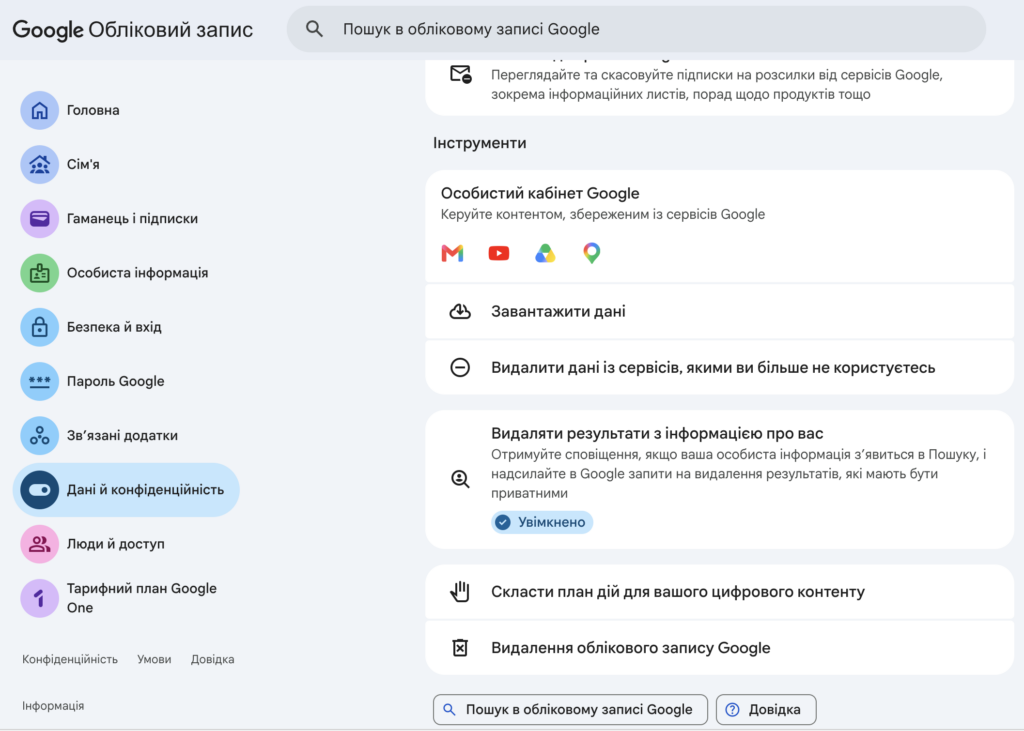
Якщо облікових записів Google кілька, видалення одного не зачіпає решту. На телефоні кроки ті самі: сторінка налаштувань відкривається в браузері, а на Android — також через пункт Google у застосунку «Налаштування».
Читайте такожЯк я позбувся Google-стеження: досвід переходу з Gmail на Proton Mail
Чи можна відновити видалене
Gmail. Адресу й листи можна повернути: для цього потрібно відкрити Gmail, увійти в обліковий запис Google і виконати вказівки на екрані. Якщо від видалення минуло багато часу, старі листи можуть бути вже недоступними.
Обліковий запис Google. Відновлення відбувається через сторінку відновлення: потрібно відповісти на запитання, які підтверджують право власності, а після успішного відновлення — задати новий пароль, що раніше не використовувався. Точного строку Google не називає: у довідці сказано лише, що давно видалений обліковий запис, імовірно, відновити не вдасться. Конкретні строки, які наводять сторонні сайти, в офіційній довідці відсутні.
Якщо відновити обліковий запис не вдалося, залишається створити новий.
Який варіант обрати
Телефон продають або передають — достатньо вилучити обліковий запис із пристрою.
Потрібна інша адреса — спершу варто перевірити, чи доступна зміна адреси Gmail без втрати даних.
Пошта Google більше не потрібна, але Диск, Фото чи Android залишаються в користуванні — видаляється лише сервіс Gmail.
Рішення — повністю відмовитися від Google: спершу архів через Takeout і заміна адреси в усіх сервісах, і лише після цього — видалення облікового запису.
Ця стаття Як видалити Gmail або обліковий запис Google: інструкція для компʼютера і телефона раніше була опублікована на сайті CyberCalm, її автор — Олена Кожухар