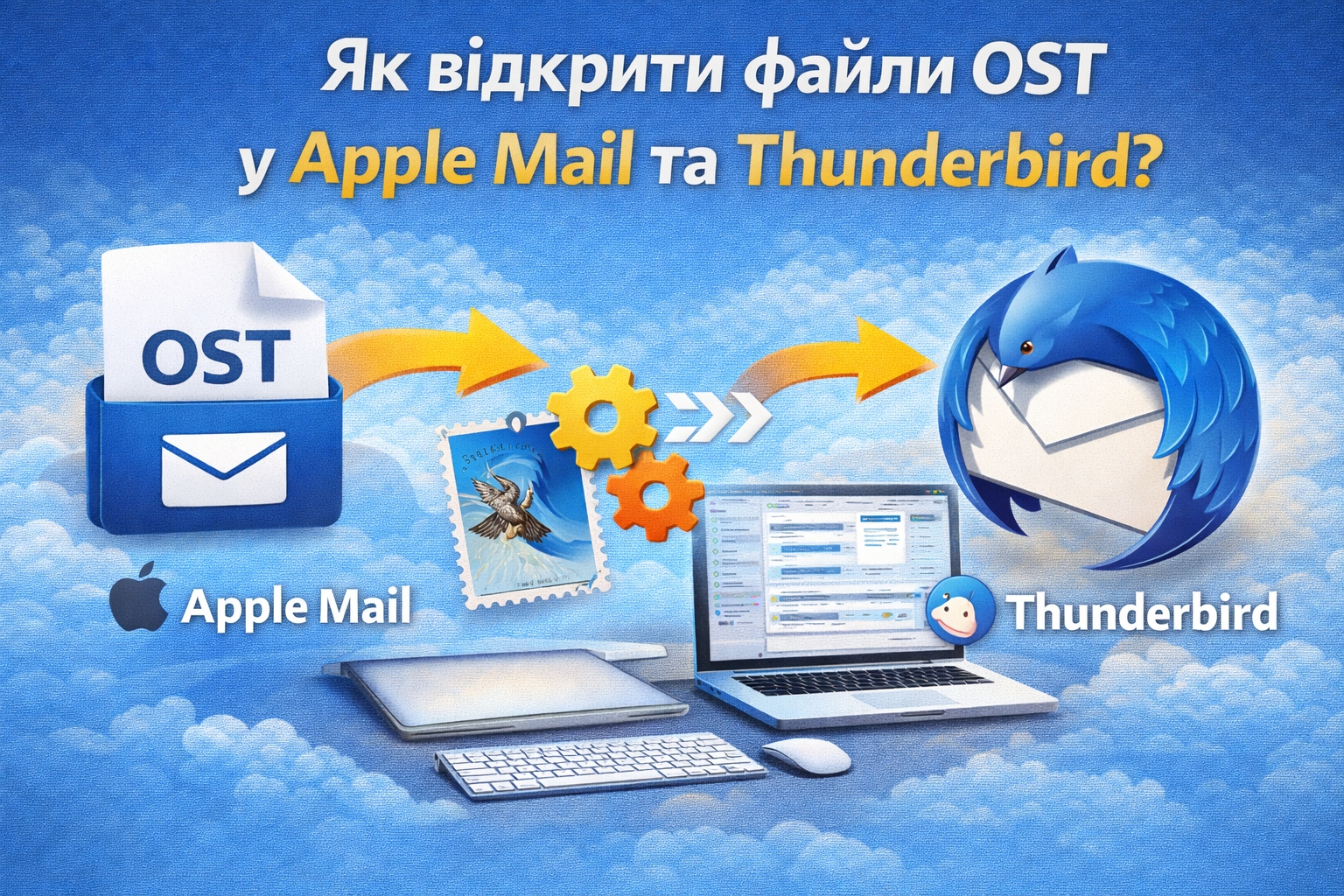
Microsoft Outlook використовує файли OST (Offline Storage Table) для зберігання даних поштової скриньки. Це дозволяє користувачам працювати зі своєю поштою навіть тоді, коли поштовий сервер недоступний. OST-файли дуже зручні в Outlook, але їх складно використовувати, якщо потрібно переглянути електронну пошту в інших програмах, наприклад, Apple Mail чи Mozilla Thunderbird. На жаль, ні Apple Mail, ні Thunderbird не можуть відкрити файли OST напряму, тож потрібно знайти інший спосіб.
У цій статті пояснюється, чому ці поштові клієнти не працюють із OST-файлами, і як користувачі можуть безпечно та правильно переглядати свої дані OST за допомогою формату EML.
Чому OST-файли не можна відкрити напряму
OST-файли призначені лише для використання з Outlook та Exchange. Їх структура тісно пов’язана з профілем Outlook та автентифікацією на сервері. Apple Mail і Thunderbird, навпаки, мають інший спосіб зберігання листів і не розпізнають формат OST.
Ця технічна особливість означає, що користувач не може просто скопіювати OST-файл у Apple Mail чи Thunderbird. Єдиний надійний спосіб – конвертувати OST у EML, який підтримується обома клієнтами.
Чому варто вибрати формат EML?
EML – це поширений формат електронних листів, який зберігає кожен лист окремим файлом. При відкритті EML у Apple Mail чи Thunderbird не виникає проблем із сумісністю. Використання EML надає багато переваг:
Зберігає форматування, вкладення та вміст листів
Залишаються оригінальні відправник, одержувач, тема та час
Кожному користувачу легко отримати доступ до своїх листів
Працює на різних пристроях та платформах
Ідеально підходить для довгострокового зберігання та резервного копіювання пошти
Саме через ці переваги найкраще конвертувати OST у EML для перегляду листів Outlook у Apple Mail і Thunderbird.
Ситуації, коли користувачам потрібен доступ до OST
У реальному житті це часто трапляється, наприклад:
Перехід із Windows Outlook на macOS
Перехід з Outlook на Thunderbird заради конфіденційності чи зручності
Відновлення старих листів, якщо профіль Outlook пошкоджений
Відкриття сирітських OST-файлів без підключення до сервера
Створення резервних копій листів у зручному для читання форматі
У всіх цих випадках конвертація OST у EML – надійне й довготривале рішення.
Ручний спосіб і його обмеження
Можливо експортувати дані поштової скриньки, якщо OST ще пов’язаний із робочим профілем Outlook. Але цей процес сильно залежить від стану сервера та профілю. Якщо OST-файл втрачено чи пошкоджено, ручні методи не працюють.
Основні проблеми ручного способу:
Потрібен активний обліковий запис Outlook і початкові дані акаунта
Немає доступу до сирітських чи недоступних OST-файлів
Високий ризик неповного або невдалого експорту
Дуже довго для великих скриньок
Ймовірна втрата даних та проблеми з організацією листів
Через ці обмеження багато користувачів використовують спеціалізовані конвертери.
Використання надійного способу конвертації OST-файлу в EML-файл
Використання програми на кшталт MailsClick Convert OST File to EML – це більш надійний спосіб витягти дані з OST та конвертувати листи напряму у формат EML без втрати структури, вкладень чи метаданих.
Це дозволяє працювати з даними Outlook без самого Outlook.
Загальний процес конвертації
Кроки прості й зрозумілі:
Завантажте OST-файл у програму
Перегляньте структуру папок і листів до конвертації
Виберіть EML як формат для збереження
Вкажіть місце для збереження отриманих листів
Запустіть процес конвертації
Після завершення листи можна імпортувати у Apple Mail або Thunderbird.
Додавання EML до Apple Mail
Щоб відкрити EML у Apple Mail:
Запустіть Apple Mail
Виберіть Файл → Імпорт поштових скриньок
Вкажіть папку з EML-файлами
Завершіть імпорт
Всі імпортовані листи з’являться у новій папці Apple Mail.
Додавання EML у Thunderbird
Щоб імпортувати EML у Thunderbird:
Відкрийте Thunderbird
Клацніть правою кнопкою миші по потрібній папці
Виберіть «Імпортувати повідомлення EML»
Вкажіть папку з EML-файлами
Перевірте імпорт
Тепер ви можете читати свої листи Outlook у Thunderbird.
Корисні поради для легкої конвертації
Перед конвертацією обов’язково зробіть резервну копію оригінального OST-файлу
Переконайтеся, що є достатньо місця на диску для великих скриньок
Після імпорту перевіряйте наявність усіх вкладень
Зберігайте структуру папок для зручної навігації
Висновок
Apple Mail і Thunderbird не можуть напряму відкривати OST-файли через несумісність форматів. Перетворення листів OST у формат EML – найнадійніше рішення, оскільки обидва клієнти його повністю підтримують. Існують ручні методи, але вони часто викликають труднощі й не підходять для сирітських або недоступних OST-файлів.
Використання структурованого конвертера, наприклад надійного OST to EML Converter, гарантує безпеку даних Outlook і дозволяє користуватись листами на різних платформах без втрати важливої інформації.