
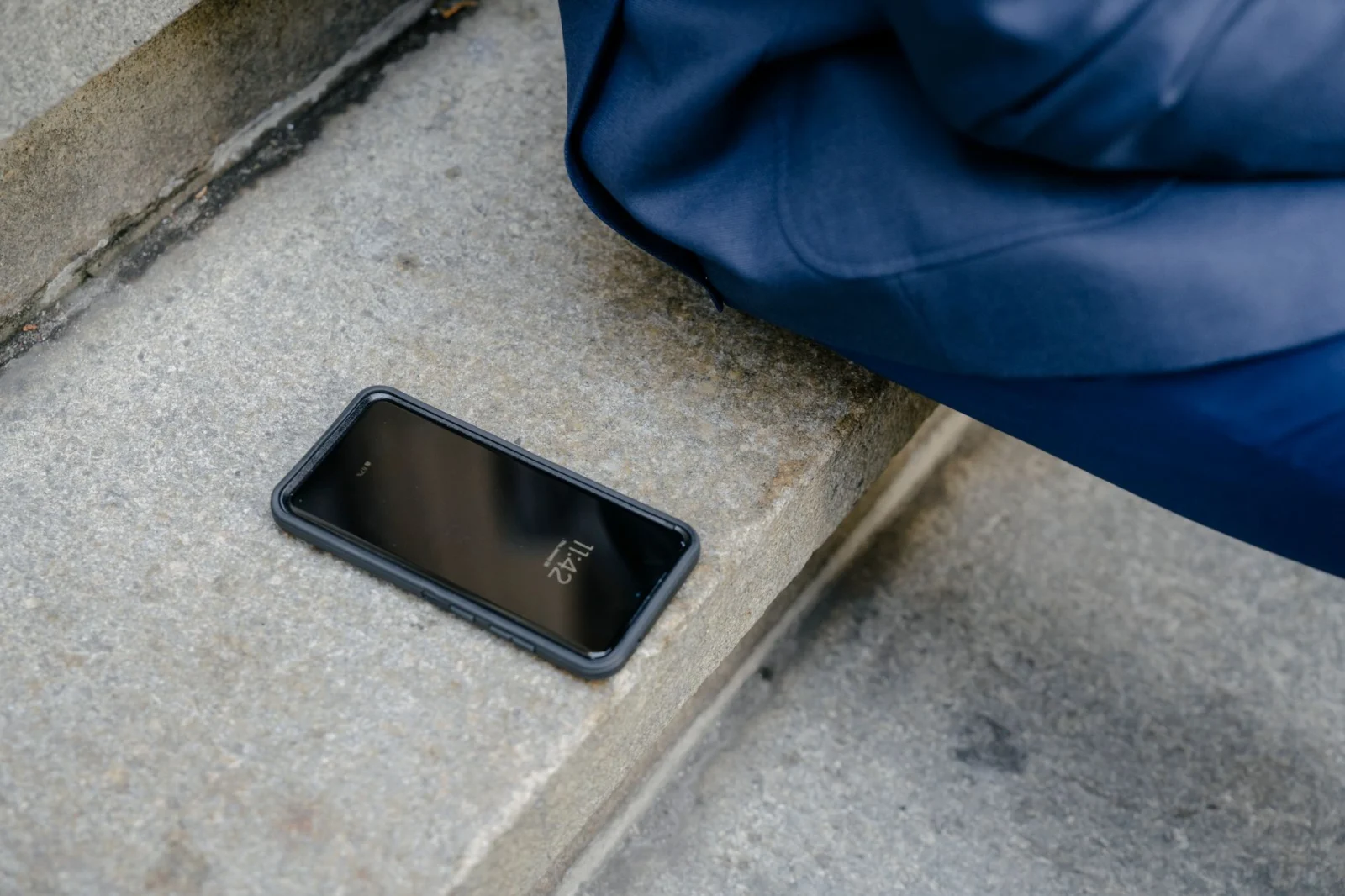
Захист украденого пристрою на iPhone: як увімкнути, як вимкнути і що таке захисна затримка
Захист украденого пристрою — функція iOS, яка береже дані навіть тоді, коли злодій знає код-пароль iPhone. Вона зʼявилася в iOS 17.3, і на частині пристроїв Apple тепер вмикає її за замовчуванням. Водночас саме через неї власнику іноді доводиться чекати годину, щоб змінити код-пароль чи пароль Apple Account, — тож багато хто шукає, як цю функцію вимкнути. Нижче — що саме захищає функція, як її налаштувати, як вимкнути і чому обійти захисну затримку неможливо.
Головне
Захист украденого пристрою береже паролі, платіжні дані й Apple Account навіть тоді, коли злодій знає код-пароль iPhone.
Поза знайомими місцями частина дій вимагає Face ID чи Touch ID, а найкритичніші — ще й години очікування.
Вимикається функція в розділі «Face ID і код допуску»; поза домом чи роботою спершу доведеться дочекатися захисної затримки.
Перед продажем, передачею чи обміном iPhone функцію потрібно вимкнути.
Навіщо потрібен Захист украденого пристрою
Звичайний захист iPhone тримається на коді-паролі: хто його знає, той може відкрити збережені паролі, змінити пароль Apple Account і відвʼязати телефон від власника. Злодії цим користуються — підглядають код у громадських місцях, а потім крадуть смартфон. Потребу в окремому захисті від такого сценарію підкреслило розслідування The Wall Street Journal про зростання крадіжок iPhone у громадських місцях.
Захист украденого пристрою прибирає код-пароль як запасний варіант для найчутливіших дій. Додаткові вимоги діють, коли iPhone перебуває поза знайомими місцями: удома, на роботі чи в інших місцях, де ним регулярно користуються. У знайомому місці телефон працює як звичайно, з кодом-паролем.
Що саме захищає функція
Apple ділить захищені дії на дві групи.
Дії, для яких потрібен Face ID або Touch ID
Поза знайомими місцями ці дії неможливі без біометрії — ввести код-пароль замість неї не вийде:
використання збережених паролів і ключів доступу;
використання платіжних даних, збережених для автозаповнення в Safari;
вимкнення режиму втрати;
відкриття заблокованого застосунку;
стирання всього вмісту й налаштувань;
налаштування нового пристрою за допомогою iPhone (Швидкий старт);
налаштування або перенесення eSIM;
дії з Apple Card, Apple Cash і Savings у Wallet — у країнах, де ці сервіси доступні.
Оплата через Apple Pay за кодом-паролем при цьому працює як раніше.
Читайте такожЩо станеться з ключами доступу, якщо смартфон зламається чи загубиться
Дії із захисною затримкою
Для найкритичніших змін діє захисна затримка (Security Delay). Поза знайомим місцем потрібно пройти Face ID чи Touch ID, зачекати годину й підтвердити особу біометрією ще раз:
зміна пароля Apple Account і вихід з Apple Account;
зміна налаштувань безпеки облікового запису: довірені пристрої, ключ відновлення, контакт для відновлення;
додавання чи видалення Face ID або Touch ID;
зміна коду-пароля;
скидання всіх налаштувань;
реєстрація в системі керування мобільними пристроями (MDM);
вимкнення самого Захисту украденого пристрою.
Година — це час, за який власник встигає позначити телефон як утрачений і захистити Apple Account, поки злодій не змінив ключові налаштування. Крім того, поки функція ввімкнена, Локатор вимкнути неможливо. Змінити ці налаштування безпеки через сайт account.apple.com теж не вийде, а на новому пристрої може знадобитися зачекати.
Як увімкнути Захист украденого пристрою
Функція доступна на iOS 17.3 і новіших. Щоб її увімкнути, мають бути налаштовані:
двофакторна автентифікація для Apple Account;
код-пароль пристрою;
Face ID або Touch ID;
«Значущі місця» у Службах локації — за ними iPhone визначає знайомі місця;
Локатор.
Далі:
Відкрити Параметри → Face ID і код допуску (на моделях із кнопкою «Додому» — Touch ID і код допуску).
Ввести код-пароль.
Торкнутися Захист украденого пристрою й увімкнути перемикач.
Apple зазначає, що функцію може бути ввімкнено за замовчуванням, тож варто просто зазирнути в цей розділ і перевірити стан перемикача. Якщо пункту «Захист украденого пристрою» немає, спершу потрібно налаштувати Face ID або Touch ID. «Значущі місця» вмикаються в Параметри → Приватність і безпека → Служби локації → Системні служби → Значущі місця й маршрути.
Під час відновлення з резервної копії iCloud або перенесення даних на новий iPhone налаштування відновлюється автоматично. Проте новому пристрою може знадобитися час, щоб розпізнати знайомі місця.
Режим «Завжди»: захист навіть удома
За замовчуванням додаткові вимоги діють лише поза знайомими місцями. Якщо в налаштуваннях функції в пункті Вимагати захисну затримку вибрати Завжди, затримка й біометрія діятимуть усюди, зокрема вдома й на роботі.
Цей режим дає максимальний захист, але й більше незручностей: кожна зміна коду-пароля чи пароля Apple Account вимагатиме години очікування навіть удома. Він має сенс, якщо телефон може опинитися в чужих руках саме в «знайомому» місці або якщо iPhone погано розпізнає місця регулярного перебування.
Як вимкнути Захист украденого пристрою
Відкрити Параметри → Face ID і код допуску.
Ввести код-пароль.
Торкнутися Захист украденого пристрою і вимкнути перемикач.
У знайомому місці функція вимикається одразу. Якщо ж iPhone поза знайомим місцем, спершу запускається захисна затримка: Face ID чи Touch ID, година очікування і повторна біометрія. Затримка може завершитися раніше, якщо iPhone визначить, що власник прибув у знайоме місце.
Чому затримка запускається вдома
Якщо iPhone вимагає годину очікування навіть удома, найімовірніше, він не вважає це місце знайомим. Так буває, коли вимкнено «Значущі місця» у Службах локації, коли телефон новий або щойно відновлений з резервної копії і ще не запамʼятав місця регулярного перебування, а також коли в налаштуваннях вибрано режим «Завжди».
Чи можна обійти затримку
Ні. Захисна затримка — і є суть функції: якби існував швидкий спосіб її пропустити, ним скористався б і злодій. Залишається або дочекатися завершення години, або вимкнути функцію в знайомому місці.
Після вимкнення додатковий рівень захисту зникає, а налаштування пристрою й Apple Account знову змінюються без затримки.
Коли функцію варто вимкнути, а коли — ні
Перед продажем, передачею чи обміном iPhone функцію потрібно вимкнути — це пряма рекомендація Apple.
Робочий телефон, який потрібно зареєструвати в корпоративній системі керування пристроями, теж може натрапити на затримку. Зазвичай простіше виконати реєстрацію в офісі чи вдома, ніж вимикати захист.
Поїздки — не привід вимикати функцію. Саме в незнайомих місцях вона найкорисніша, а затримка заважає лише тоді, коли потрібно змінити код-пароль чи пароль Apple Account.
Чого Захист украденого пристрою не робить
Не замінює позначку «Утрачений». Якщо iPhone викрали, його потрібно якнайшвидше позначити як утрачений на icloud.com/find: додаткові запобіжники функції діють лише обмежений час.
Не працює заднім числом. Функцію потрібно ввімкнути до того, як телефон загубиться чи його вкрадуть.
Не заважає відрізати телефон від мережі. Щоб злодій не міг увімкнути авіарежим із заблокованого екрана, потрібні окремі налаштування.
Читайте такожЯк не дати злодію вимкнути відстеження iPhone: налаштування заблокованого екрана, які варто змінити заздалегідь
Варто знати й про побічний ефект: якщо з iPhone спробували змінити пароль Apple Account у незнайомому місці, телефон може деякий час не відображатися на карті iCloud.com/find. Позначити його як утрачений при цьому все одно можна.
Захист украденого пристрою не робить iPhone невразливим, але змінює головне: знання коду-пароля більше не дає злодію повного контролю над телефоном і обліковим записом. Перевірити, чи ввімкнено функцію, можна за хвилину, а годинна затримка — невелика ціна за час, щоб заблокувати пристрій дистанційно.
Читайте такожЯк знайти втрачений iPhone — навіть якщо він вимкнений
Ця стаття Захист украденого пристрою на iPhone: як увімкнути, як вимкнути і що таке захисна затримка раніше була опублікована на сайті CyberCalm, її автор — Наталя Зарудня