У цій статті ми покажемо вам, як безпечно перетворити SameTools формат OST на PST за допомогою вручну та за допомогою професійного інструменту.
Microsoft Outlook зберігає дані поштової скриньки у двох основних типах файлів: PST (Personal Storage Table) та OST (Offline Storage Table). При налаштуванні Outlook з обліковими записами Exchange, Office 365 або IMAP створюється OST-файл. Він дозволяє працювати без підключення до Інтернету, а потім синхронізувати оновлення під час повторного підключення. Однак часто виникає необхідність перетворити або експортувати файл .OST на файл .PST, особливо в Outlook 2016, 2013 або 2007.
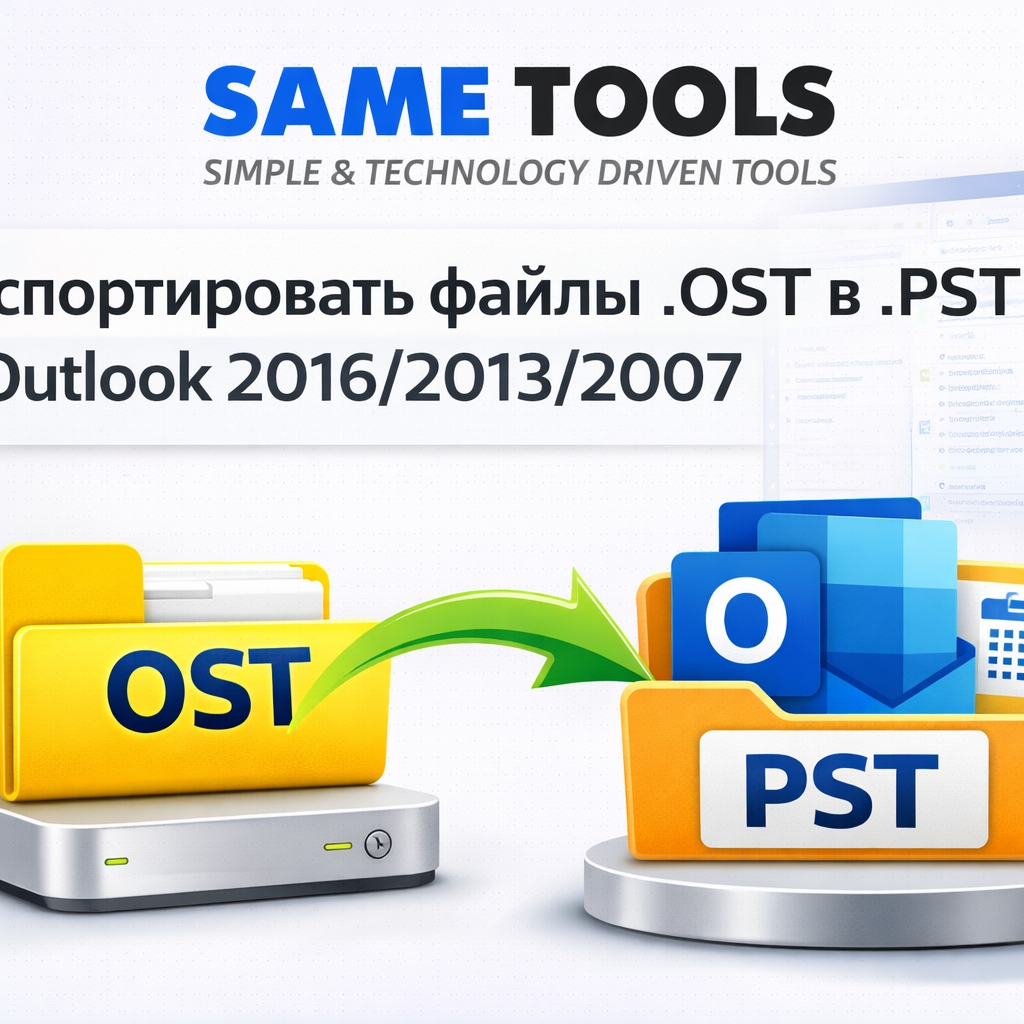
Навіщо експортувати OST-файли у PST-файли?
Існує ряд причин, з яких люди хочуть перетворити OST-файли на PST-файли:
Перенесення на новий профіль Outlook
Резервне копіювання важливих листів
Збій сервера або Exchange
Пошкодження профілю Outlook
Необхідно отримати інформацію про поштову скриньку з іншої системи
Зміна облікового запису IMAP або Exchange на POP
SameTools Перетворити OST на PST легко імпортуються в будь-яку версію Outlook. Це робить їх чудовим варіантом для довготривалого зберігання та перенесення даних.
Як вручну експортувати OST-файли в PST-файли (Outlook 2016, 2013, 2007)
Ви можете експортувати дані поштової скриньки безпосередньо, якщо ваш профіль Outlook активний та пов'язаний з ним.
Спочатку відкрийте Outlook.
Запустіть Outlook 2007, 2013 або 2016 на комп'ютері.
Крок 2: Відкрийте меню "Файл"
Клацніть "Файл"
У Outlook 2007 перейдіть до меню «Файл» > «Імпорт та експорт».
Крок 3: Виберіть «Імпорт/Експорт»
Щоб відкрити майстер, клацніть "Імпорт/Експорт".
Крок 4: Виберіть «Експорт»
Після вибору "Експорт у файл" натисніть "Далі".
Крок 5: Виберіть тип файлу
Виберіть "Файл даних Outlook (.pst)", а потім натисніть "Далі".
Крок 6: Виберіть папку для вашої поштової скриньки
Виберіть папку або поштову скриньку, яку потрібно експортувати.
Встановіть прапорець «Увімкнути папки».
Крок 7: Виберіть місце
Перегляньте установки та виберіть місце для збереження файлу PST.
Крок 8: Завершіть експорт
Натисніть «Готово» і за бажанням встановіть пароль.
Outlook почне переносити дані з поштових скриньок формату OST до PST.
Недоліки ручного методу
Ручний метод працює, але має певні проблеми:
Потрібен активний профіль Outlook
Неможливо змінити файли OST, які не мають батьківського файлу.
Тривалий час обробки великих файлів
Ризик втрати даних при пошкодженні
Відсутність можливостей для вибіркового перетворення
Ручний метод не спрацює, якщо ваш файл OST пошкоджений, недоступний або не підключений до Exchange.
Конвертер OST у PST – це професійне рішення.
Використання професійного інструменту – найбезпечніший спосіб подолати обмеження ручної роботи. Для використання OST to PST Converter для перетворення файлів OST у формат PST вам не потрібно активний профіль Outlook.
Важливі особливості:
Зміна втрачених, пошкоджених або зашифрованих OST-файлів
Працює з Outlook 2007, 2010, 2013, 2016 та більш ранніми версіями
Зберігає структуру папок
Змінює електронні листи, контакти, календарі, нотатки та вкладення
Немає обмежень щодо розміру файлу
Можливість попереднього перегляду перед експортом
Швидке та безпечне перетворення
Це програмне забезпечення має простий у використанні інтерфейс, що підходить як для технічно підкованих, так і для нетехнічних користувачів.
Як перетворити OST на PST
Крок 1: Отримайте та запустіть програму
Завантажте та встановіть OST to PST Converter на свій комп'ютер.
Крок 2: Додати файл OST
Натисніть «Додати файл», а потім знайдіть файл OST.
Крок 3: Подивіться поштову скриньку
Програма сканує поштову скриньку та відображає елементи на панелі попереднього перегляду.
Крок 4: Виберіть варіант експорту
У списку способів збереження виберіть «Експорт у PST».
Крок 5: Виберіть шлях до місця призначення
Перегляньте варіанти та виберіть місце, куди ви хочете зберегти файл PST.
Крок 6: Почніть перетворення
Для початку натисніть «Перетворити зараз».
Усього за кілька хвилин ваш OST-файл буде безпечно перетворено на формат PST.
Чому варто вибрати саме це програмне забезпечення?
Існує безліч програм для конвертації OST-файлів, але ця відрізняється тим, що:
Використовує нові технології сканування
Зберігає високу цілісність даних
Висока швидкість обробки
Безпечна та надійна конвертація
Розумні ціни
Це надійний та професійний варіант як для приватних користувачів, так і для ІТ-адміністраторів, яким необхідно одночасно переміщати великі обсяги даних.
Висновок
Ви можете вручну експортувати файл OST в PST в Outlook 2016, 2013 або 2007, якщо профіль Outlook відкритий і підключений. Але коли йдеться про пошкоджені або "осиротілі" OST-файли, ручні методи не працюють.
Використання функції "Імпорт OST у файли Outlook" - найкращий спосіб отримати безпеку