
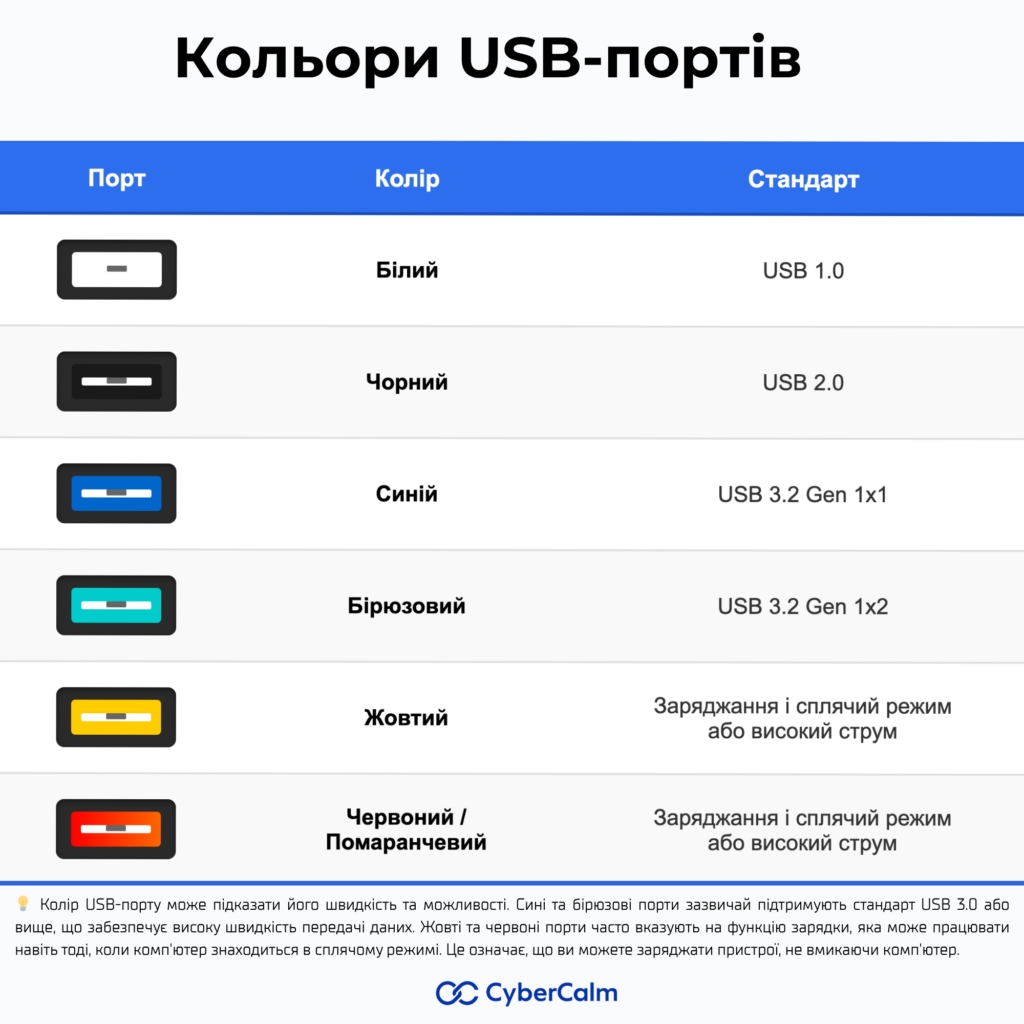
Погляньте уважно на USB-порт вашого пристрою — чи помітили колір? Виявляється, він має значення. Існує стандартизована колірна схема, яка повідомляє про можливості пристрою.
Вражені? Якщо ви ніколи цього не помічали — ви не самотні. Більшість USB-пристроїв працюють у будь-якому сумісному порті, але не завжди з оптимальною продуктивністю. Наприклад, якщо ви помітили, що миша працює краще в одному порті, ніж в іншому — це не самонавіювання. Один із них підтримує USB 3.0, а інший — ні.
Незважаючи на те, що всі порти мають універсальну форму, USB-A та USB-C пристрої неоднакові: вони можуть мати дуже різні швидкості передачі даних, потужність живлення та покоління технології. Навіть два USB-C порти поруч на одному ноутбуці можуть суттєво відрізнятися за швидкістю передачі даних і потужністю.
Що означають кольори
Існує сім основних кольорів, які вказують на покоління пристрою та швидкість передачі даних:
Білий: Пристрої першого покоління (USB 1.x) з найповільнішою швидкістю передачі — зазвичай не більше 12 Мбіт/с. Найчастіше їх можна побачити на пристроях, які не потребують швидкої передачі даних або високої потужності.
Чорний: USB 2.0 — другий за поширеністю колір. Підтримує швидкість до 480 Мбіт/с.
Синій: Підтримують технологію USB 3.0 SuperSpeed — швидкість передачі даних до 5 Гбіт/с (5000 Мбіт/с). Це значний стрибок порівняно з попередніми поколіннями. Синій колір зустрічається на флешках, зовнішніх накопичувачах та ноутбуках.
Бірюзовий: Як синій, але позначає USB 3.1 з швидкістю до 10 Гбіт/с.
Жовтий: Порти підтримують USB 2.0 або 3.0 і працюють у режимі «завжди ввімкнено» — можуть живити пристрої навіть коли основний девайс вимкнений.
Помаранчевий: Як жовті, але з підтримкою USB 3.0. Також працюють постійно. Можна побачити на навушниках.
Червоний: Найновіші та найшвидші пристрої (USB 3.1 Generation 2 та USB 3.2). Підтримують швидкість передачі даних до 10-20 Гбіт/с. Червоні USB-порти також працюють постійно.
Більшість USB-C портів розрізняють за підтримкою стандартного з’єднання USB 2.0 (швидкість до 480 Мбіт/с, характерно для старіших ноутбуків) та 3.x (до 10-20 Гбіт/с).
Ще швидші — порти Thunderbolt, які часто позначені відповідним значком. Вони підтримують швидкість до 40 Гбіт/с і встановлені в топових ноутбуках.
USB 4 — одна з найновіших технологій. Наприклад, MacBook Pro M4 підтримує швидкість до 120 Гбіт/с. USB 4 та Thunderbolt зворотно сумісні, тому без проблем працюють з повільнішими пристроями.
Висновок
Рекомендуємо переглянути специфікації вашого ноутбука, щоб визначити відмінності між USB-портами. Якщо один із них швидший за інший, підключайте відповідні пристрої до правильних портів — це покращить продуктивність.
Примітка редактора: Якщо USB-порти вашого ноутбука не мають кольору, це просто означає, що виробник з дизайнерських або економічних міркувань не використовував колірне маркування.