
Як оновити Chrome на компʼютері, Android та iPhone і перевірити безпеку браузера
Chrome оновлюється сам, але нова версія починає працювати лише після перезапуску браузера. Якщо вкладки тижнями залишаються відкритими, а ноутбук щоразу засинає замість вимкнення, браузер може відставати на кілька версій — разом із вразливостями, які Google уже закрила. З вересня 2026 року це відставання накопичується вдвічі швидше: нова версія Chrome виходить кожні два тижні. Нижче — як перевірити й оновити Chrome на кожній платформі, що робити, якщо оновлення не встановлюється, і як убудована перевірка безпеки підтверджує, що з браузером усе гаразд.
Головне
Chrome завантажує оновлення у фоні, але застосовує їх лише після перезапуску браузера.
На компʼютері версію перевіряють через меню «Довідка» → «Про Google Chrome», на Android та iPhone браузер оновлюється через Google Play і App Store.
Chrome більше не підтримує Windows 7, 8 і 8.1 та macOS 12 і старіші: на таких системах браузер не отримує виправлень безпеки.
Перевірка безпеки Chrome працює у фоновому режимі й сама відкликає частину небезпечних дозволів сайтів.
Чому оновлення Chrome не варто відкладати
Щойно розробники публікують виправлення вразливості, зловмисники можуть вивчити зміни в коді й створити експлойт для тих, хто ще не оновився. Проміжок між готовим виправленням і його появою у стабільній версії браузера Google називає patch gap і роками його скорочує. З Chrome 116, тобто із серпня 2023 року, стабільна версія отримує оновлення безпеки щотижня — між великими релізами. За даними Google, до 2020 року цей проміжок у середньому становив 35 днів, а після переходу на двотижневі оновлення скоротився приблизно до 15 днів.
8 вересня 2026 року, з виходом Chrome 153, Google перейшла на двотижневий цикл великих релізів для компʼютерів, Android та iOS. Раніше нова версія виходила раз на чотири тижні. Для користувача це означає просте правило: браузер, який не перезапускали місяць, уже відстає щонайменше на дві версії.
Як перевірити версію та оновити Chrome на компʼютері
Зазвичай Chrome встановлює оновлення у фоні, коли браузер закривають і відкривають знову. Якщо ж його давно не закривали, оновлення може чекати на перезапуск. Перевірити це вручну можна так:
Відкрити Chrome.
Натиснути значок із трьома крапками у правому верхньому куті.
Вибрати «Довідка» → «Про Google Chrome». Ту саму сторінку відкриває адреса chrome://settings/help.
Chrome сам перевірить наявність оновлень і завантажить їх. Якщо зʼявиться кнопка «Перезапустити», натиснути її.
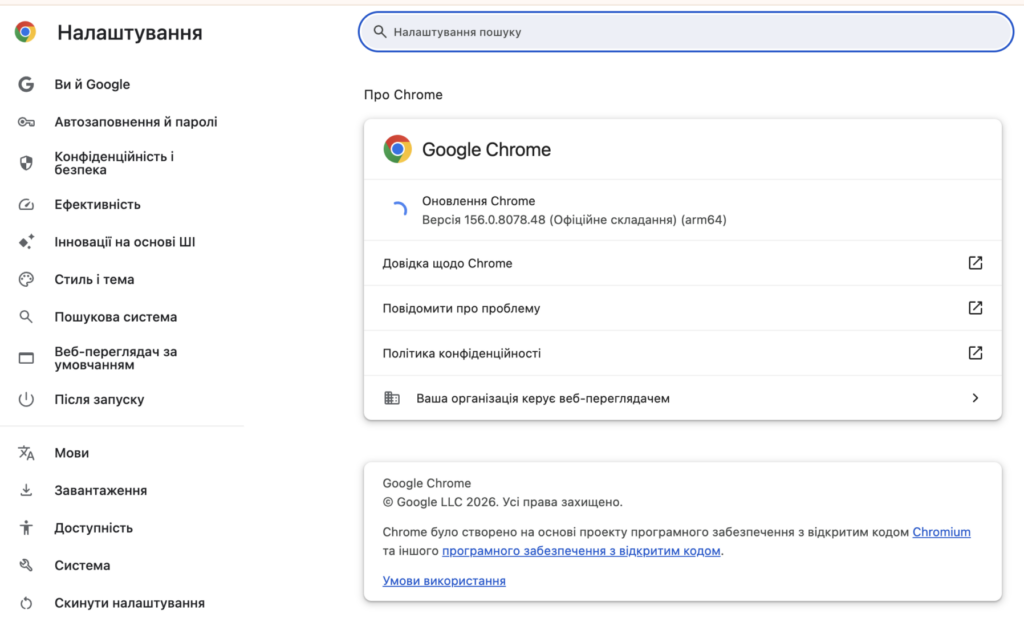
Якщо кнопки «Перезапустити» немає, на компʼютері вже встановлено останню версію. Номер версії вказано під заголовком «Google Chrome» на цій самій сторінці.
Перезапуск не забирає відкриті вкладки: Chrome зберігає вікна й відкриває їх знову. Винятком є вікна в режимі анонімного перегляду — вони не відновлюються. Якщо перезапускати браузер зараз незручно, можна натиснути «Не зараз»: оновлення застосується під час наступного запуску.
Особливості Windows, macOS, Linux і Chromebook
Щоб застосувати оновлення, потрібно закрити всі вікна Chrome, а потім запустити браузер знову.
Якщо Chrome встановлено в папку «Програми», на сторінці «Про Google Chrome» можна ввімкнути автоматичне оновлення для всіх користувачів компʼютера.
Chrome оновлюється через менеджер пакетів дистрибутива.
Браузер оновлюється разом із ChromeOS, тому потрібно оновити саму систему.
Як оновити Chrome на Android
На Android Chrome оновлюється через Google Play відповідно до налаштувань автооновлення в магазині. Перевірити наявність нової версії вручну можна так:
Відкрити Google Play.
Торкнутися значка профілю у правому верхньому куті.
Вибрати «Керування додатками й пристроєм».
У розділі «Доступні оновлення» знайти Chrome і торкнутися «Оновити».
Поточну версію показує сам браузер: значок із трьома крапками → «Налаштування» → «Про Chrome». Актуальні версії Chrome потребують Android 10 або новішого.
Нова версія запрацює після перезапуску застосунку. Щоб перезапустити Chrome на телефоні, достатньо закрити його у списку нещодавніх застосунків і відкрити знову.
Як оновити Chrome на iPhone та iPad
На iOS Chrome оновлюється через App Store відповідно до налаштувань автоматичних оновлень. Вручну це роблять так:
Відкрити App Store.
Торкнутися значка профілю у правому верхньому куті.
Прогорнути до розділу «Оновлення програм» і знайти Chrome.
Торкнутися «Оновити». За потреби ввести пароль Apple ID.
Версію браузера показує розділ «Більше» → «Налаштування» → «Google Chrome». Chrome для iPhone та iPad працює на iOS 17 і новіших.
Chrome не оновлюється: що перевірити
Google перелічує кілька типових причин, через які оновлення не встановлюється.
Застаріла операційна система
Chrome не працює на Windows XP, Vista, 7, 8 і 8.1, а також на macOS від 10.12 до 12. Актуальним версіям потрібні Windows 10 або новіша чи macOS 13 Ventura або новіша. Останньою версією для Windows 7, 8 і 8.1 став Chrome 109, що вийшов 10 січня 2023 року. Старий Chrome на такій системі запускається, але не отримує виправлень безпеки й з кожним тижнем стає вразливішим.
Windows 10 браузер поки підтримує: дату припинення оновлень Chrome для цієї системи Google ще не призначила. Водночас сама Windows 10 у жовтні 2025 року залишилася без регулярних оновлень безпеки від Microsoft — про варіанти розповідає матеріал про оновлення безпеки Windows 10. Власникам старих Mac варто прочитати, чому Chrome припиняє оновлення для старих версій macOS.
«Оновлення вимкнув адміністратор»
Таке повідомлення зʼявляється на компʼютерах, якими керує організація, — наприклад, на робочих. Оновлення в цьому випадку вмикає системний адміністратор або інша людина з правами адміністратора на цьому компʼютері.
Помилки 3, 4, 7, 10, 11 або 12
Перезавантажити компʼютер і повторити оновлення.
Перевірити, чи антивірус, файрвол або батьківський контроль не блокують оновлення програм і доступ до адрес tools.google.com та dl.google.com.
Перевстановити Chrome: видалити браузер і завантажити його знову з офіційного сайту. Якщо на Windows помилка повторюється, варто скористатися автономним інсталятором.
Перевірити компʼютер на небажані програми: шкідливе ПЗ здатне заважати оновленню браузера.
На Windows вимкнути режим сумісності для ярлика Chrome: правою кнопкою миші на значку → «Властивості» → «Сумісність» → зняти позначку «Запустити програму в режимі сумісності з». Chrome у цьому режимі не підтримується.
Сайти, які «просять оновити браузер», — пастка. Chrome отримує оновлення лише через вбудований механізм, Google Play або App Store, а встановлювальний файл можна завантажувати тільки з google.com/chrome. Сторінка, яка блокує перегляд і вимагає завантажити «оновлення Chrome», — поширена приманка для зараження шкідливим ПЗ.
Читайте такожШість найнебезпечніших браузерних атак 2026 року: від ClickFix до викрадення сесій
Перевірка безпеки Chrome: що вона робить сама
Окремо від оновлень у Chrome є інструмент «Перевірка безпеки» (Safety Check). Колись його потрібно було запускати вручну, але з грудня 2023 року на компʼютерах він працює у фоновому режимі і сам надсилає сповіщення про проблеми. У вересні 2024 року Google розширила функцію: тепер вона самостійно відкликає дозвіл на сповіщення в сайтів, які, за даними Google Safe Browsing, виманили його обманом.
За описом Google, перевірка безпеки стежить за:
скомпрометованими, повторно використаними та слабкими паролями, збереженими в Менеджері паролів Google;
станом Безпечного перегляду;
доступними оновленнями Chrome;
небажаними сповіщеннями від сайтів;
дозволами сайтів, якими давно не користувалися, — Chrome відкликає їх автоматично;
потенційно шкідливими розширеннями (у версії для компʼютера).
Коли перевірка щось знаходить, на компʼютері повідомлення зʼявляється в меню з трьома крапками, на Android — на сторінці нової вкладки. Переглянути звіт можна і вручну:
На компʼютері: значок із трьома крапками → «Налаштування» → «Конфіденційність і безпека» → «Перевірка безпеки». Цей розділ також відкриває адреса chrome://settings/safetyCheck.
На Android: значок із трьома крапками → «Налаштування» → «Перевірка безпеки».
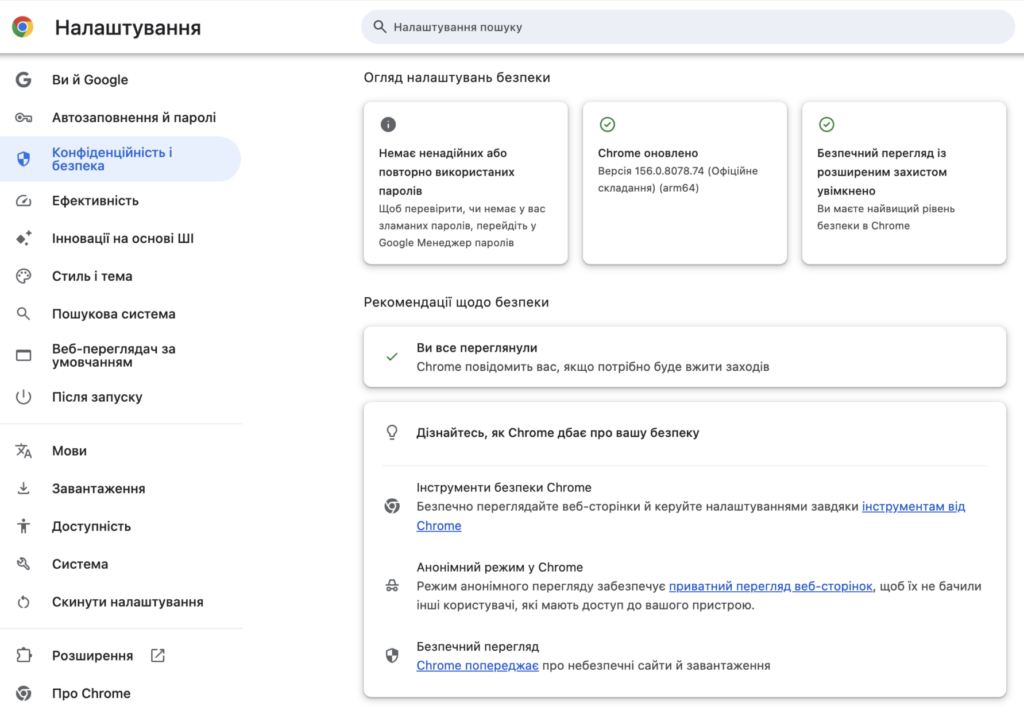
Варто памʼятати про межі інструмента: він перевіряє лише паролі, збережені в Менеджері паролів Google, і не замінює антивірус.
Читайте такожКрадіжка файлів cookie: як зловмисники входять в акаунти без пароля і MFA
Що ще ввімкнути в налаштуваннях безпеки Chrome
Два параметри варто перевірити окремо. На компʼютері вони розташовані в розділі «Налаштування» → «Конфіденційність і безпека» → «Безпека», на Android — у «Налаштування» → «Конфіденційність і безпека».
«Завжди використовувати безпечні зʼєднання». Chrome переводить адреси сайтів на HTTPS і попереджає, перш ніж відкрити сайт, який не підтримує захищене зʼєднання.
«Попереджати, якщо пароль скомпрометовано внаслідок витоку даних». Chrome повідомить, якщо збережений пароль зʼявився серед даних, викрадених під час зламів.
У тому самому розділі обирають рівень Безпечного перегляду. Стандартний захист увімкнено за замовчуванням. Покращений захист перевіряє сайти й завантаження ретельніше, але для цього Chrome передає Google більше даних про перегляд. Вибір залежить від того, що важливіше: максимальний захист від фішингу чи мінімум даних, які отримує Google.
Висновок
Оновлення Chrome забирає кілька секунд і один перезапуск. Найпростіша звичка — раз на тиждень повністю закривати браузер або заглядати на сторінку «Про Google Chrome». Якщо ж оновлення не встановлюється через застарілу систему, проблема вже не в браузері: на операційній системі без підтримки безпечного Chrome не буде. Номери актуальних версій і переліки виправлень Google публікує в блозі Chrome Releases.
Ця стаття Як оновити Chrome на компʼютері, Android та iPhone і перевірити безпеку браузера раніше була опублікована на сайті CyberCalm, її автор — Олена Кожухар